


「このデータは外に出せないので、AI は使えません。」 そういって諦めた企画が社内にありませんか?
Claris FileMaker 2026 の Claris AI Model Server は、AI の処理をあなたの組織の専用サーバーの中だけで完結させます。外部サービスへの登録も、社外へのデータ送信もありません。
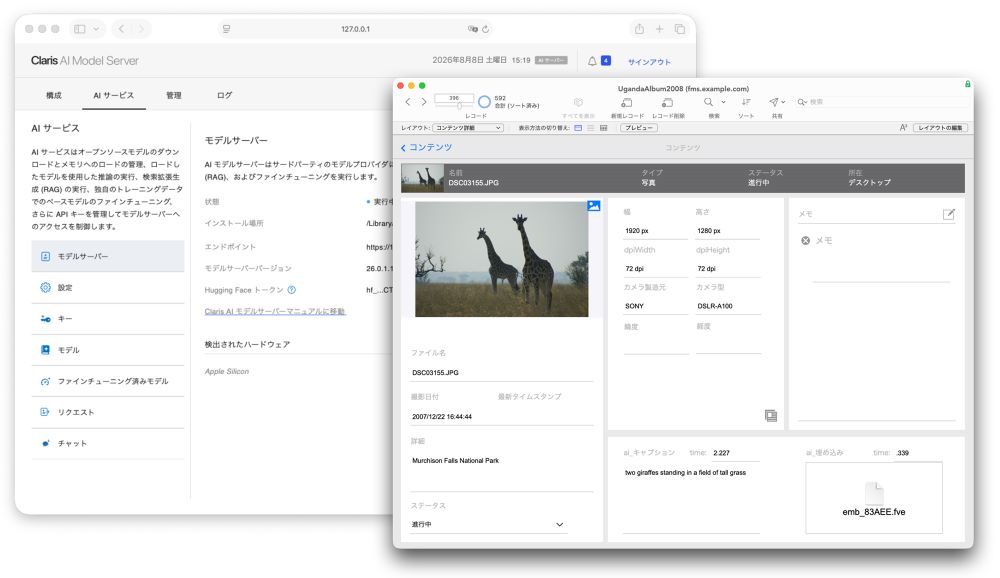
と言われても、FileMaker ビギナーズからちょっと毛が生えた「万年ジュニアズ」の筆者には、「Claris AI Model Server」とやらをどうやって使いはじめるのか、実際に使った感じはどうなのか、やってみないことにはよくわかりません。
本シリーズでは、Claris が 2026年7月に公開した「Claris AI Model Server セットアップガイド」を片手に、筆者が Claris AI Model Server をセットアップし、ローカル AI モデルで日本語テキストから画像を検索するまでの「チャレンジ」について、3回に分けてレポートします。
第1回は、サーバーの用意から Claris AI Model Server のセットアップ、そして AI モデルの選択についてです。
今回の旅路:
(第1回・本記事)
1. はじめに
2. Claris AI Model Server をセットアップする
3. AI モデルの選択でつまずく
(第2回・第3回)
4. 埋め込み生成しながら処理時間を測ってみる
5. テキストで画像を検索してみる
6. おわりに
なお、本記事では、Claris が提供するオンプレミス AI 推論基盤を「Claris AI Model Server」、AI モデルをホストしてリクエストを処理する役割・機能を単に「AI モデルサーバー」と呼びます。
1. はじめに
FileMaker から AI を利用する方法
FileMaker から AI を利用する方法は、大きく 2つあります。
1つは、OpenAI や Google Gemini などの外部のクラウド AI サービスを FileMaker のスクリプトステップから呼び出す方法です。手軽に始められる一方で、業務によっては顧客の個人情報や社外秘情報を外部に送信することになると考えると、使用に踏み切れなかったり、そもそも社内ルール上、使用できなかったり、ということが起こります。さらに、クラウド AI サービスとやり取りしたデータの量(トークン数)で課金されるため、コスト面でのハードルも存在します。
もう 1つは、組織内に AI モデルサーバーを置き、そこでローカル AI モデルを動かす構成です。この場合、データの流れは組織内で完結し、外部へのデータ送信は発生しません。つまり、外部サービスでは扱えなかったデータも、安心して AI に渡すことができます。
Claris AI Model Server とは
FileMaker 2025 では、AI モデルサーバーの機能が Claris FileMaker Server に組み込まれており、同じマシン上で動作する仕様でした。つまり、データベースを預かるサーバーが AI 処理も担う、という構成です。
FileMaker 2026 では、この AI モデルサーバーを別のマシンに分離できるようになりました。独立したコンポーネントとして切り出され、改めて「Claris AI Model Server」という名称になっています。
AI モデルサーバーを FileMaker Server から分離する利点は、両者が互いの負荷に影響されなくなることです。AI の処理は CPU / GPU とメモリを瞬間的に大量消費するため、FileMaker Server と同居させるとデータベースの応答が遅くなります。分離しておけば互いに干渉せず、Claris AI Model Server を動かすマシンだけを後から強化することも、AI モデルの入れ替えや再起動を FileMaker Server の運用と切り離して行うこともできます。同居のストレスは、人もサーバーも同じということですね。
とはいえ、リリースノートを読んだだけではピンときません。インストールや設定は難しいのか、そもそもどんなマシンが必要なのか。実際に触ってみないとわからないことばかりです。
「Claris AI Model Server セットアップガイド」
そんななか、ちょうど「Claris AI Model Server セットアップガイド」(以下「AIS ガイド」)が公開されました。
内容は、サーバー選びから AI モデルサーバーのセットアップ方法、簡単なローカル AI モデルの使用方法(サンプルファイル付き)、運用上の注意事項などをまとめたもので、Claris のサイトから無料でダウンロードできます。「FileMaker Server はちょっと触ったことあるけど Claris AI Model Server を初めて利用する FileMaker ユーザ」辺りにちょうどよさそうです。
渡りに船、これを片手に進めていきます。
Claris International Inc. 「Claris AI Model Server セットアップガイド」2026年7月
題材はマルチモーダル検索
今回の題材は「マルチモーダル検索」にしました。マルチモーダル検索とは、テキストと画像のように種類(モーダル)の異なるデータをまたいで検索することです。例えば画像を検索するとき、ファイル名やタグなどのテキスト情報から検索するのではなく、「こたつで寝ているネコ」といった文から、「こたつネコ」の写真を探してくれる、というイメージです。
生成 AI 関係の題材としては、議事録の作成や文書の要約といった、もっと派手な例題がありますが、今回それらを選ばなかった理由は単純で、手元にまとまった画像素材があったこと、そして参考にした AIS ガイドに「画像からいったんキャプション(説明文)を生成し、そのテキストに対してセマンティック検索を行う」というサンプルがあったことです。AIS ガイドのサンプルはテキストを経由した画像検索なのに対して、どうせやるなら画像を直接検索してみようか。動機としては、そのくらいの軽さです。
素材はとある上司の秘蔵写真
手元にあった「まとまった画像素材」とは、筆者の上司が昔アフリカ(ウガンダ)で撮ってきた写真、592点です。ずいぶん前から職場の FileMaker Cloud に不審なカスタム App(その名も「UgandaNature2008」) が共有されていることは気づいていましたが、ある日ふと開いてみたら、それは山のような動物写真集でした。
先にお断りしておくと、このカスタム App は長期にわたり社内の全員がアクセスできるところに置かれていたものなので、この写真を外に出しても(たぶん)誰も困りません。「外部サービスでは扱えなかったデータも、安心して AI に渡す」記事の素材としては、志の高さと題材の脱力具合がまるで釣り合っていませんが、検証したいのは AI を使う仕組みのほうです。外に出せるデータで試して、外に出せないデータで本番を動かす。さらに、すでに FileMaker で管理しているデータに対して後から AI 機能を足すというのも、実務に即したアプローチと言えるでしょう。
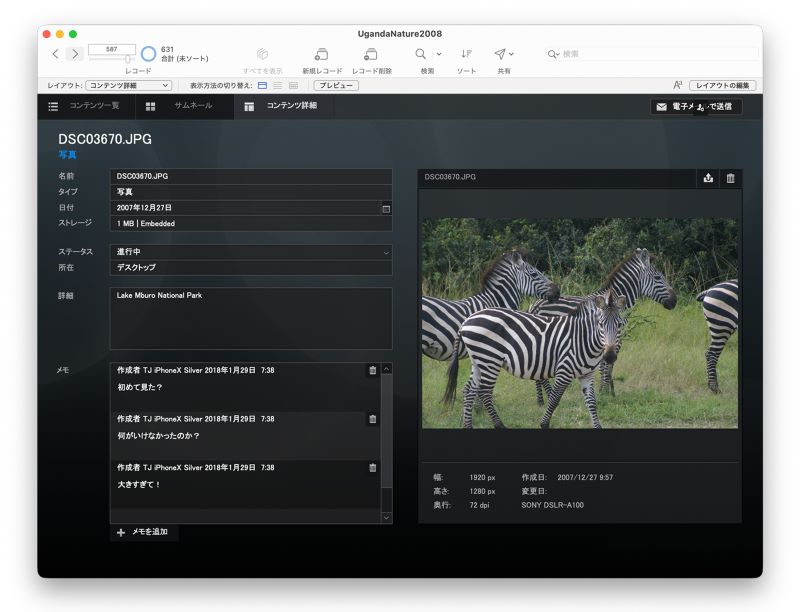
画像素材として使った「UgandaNature2008」App
5年前は「分類」、今回は「検索」
Claris が特に動物好きというわけではないと思うのですが、Claris ブログで動物写真を扱うのは初めてではありません。2021年に、Core ML を使って動物の写真を分類(識別)する記事を公開しています(「FileMaker で機械学習やってみた (1)」)。このときは、Core ML 形式に変換された SqueezeNet という画像識別(分類)モデルを使っています。
今回使うのは CLIP(クリップ)というモデルで、OpenAI が 2021年に公開したものです。簡単に言うと、このモデルは画像とテキストをセットにして大量に学習させていて、「この写真とこの文章は意味が近いか」を判定することができます。
前述の画像分類モデルは学習したラベルの中から答えを選ぶ仕組みなので、学習していないものは答えられません。CLIP は、画像と言葉を同じ土俵に乗せて意味の近さを測るという考え方なので、「夕暮れの草原」でも「水辺の大きな動物」でも、言葉にできれば検索できるはずです。
今回わかったこと
実はこのブログ、夏休み前に Claris AI Model Server を入れてサクッと何かやってみるか、くらいの気持ちで始めたものです。しかし、さすが「万年ジュニアズ」の筆者、予想外の泥沼にいくつもはまってしまいました。
それら泥沼から這い出た今、報告したいことは 4つです。
- Claris 推奨モデルの選び方に落とし穴(というか筆者のようなうっかり者が落ちる穴)があった
- 同じ処理でもスクリプトステップの選び方で処理時間が大きく変わる
- AI モデルサーバーとクライアントの距離でも処理時間が変わる
- 「多言語対応」が「どの言語でも同じ精度」を意味しない
這い出てみると、どれも当たり前のようなことばかりですが、よかったらお付き合いください。
第1回は、Claris AI Model Server のセットアップと、1つ目のモデル選びの落とし穴についてご報告します。
2. Claris AI Model Server をセットアップする
まず最初に、Claris AI Model Server をセットアップします。
まずはマシンを 2台
AIS ガイドを開いて、まず刮目(かつもく)して読むべきはこちら。
本ガイドでは、物理的にサーバーマシンを分離する構成を唯一の推奨構成としています。
理由は前述のとおり明快(同居はストレス)なのですが、「唯一の」と書かれているので、素直に従います。
今回用意したのは、以下の 2つのサーバーマシンです。
- FileMaker Server(データの保管庫担当): Mac mini (2024) / M4 / 32GB ユニファイドメモリ / macOS Tahoe 26.4.1
- Claris AI Model Server(AI 機能担当): Mac mini (2024) / M4 / 32GB ユニファイドメモリ / macOS Tahoe 26.5
Claris AI Model Server 側は AIS ガイドの推奨スペックぎりぎりなのですが、この記事を書くために職場の中を行脚してやっと見つけた空きマシンなので、文句は言いません。
セットアップ手順
AIS ガイドに掲載されている手順は 6ステップです。
- FileMaker Server のインストール
- Claris AI Model Server のインストール
- 実行環境(Miniforge)の構築
- API キーの作成
- AI モデルの追加
- サンプルファイルで動作確認
AIS ガイドに沿って進めていくとわかるのですが、Claris AI Model Server には専用インストーラがありません。 FileMaker Server 2026 のインストーラを AI モデルサーバー用マシンで起動し、[展開オプション] 画面で [Claris AI Model Server] を選びます。見慣れたインストーラ画面に新しい選択肢が増えている、という感じです。
インストール自体は、インストーラの指示に従って進めれば特に問題なく完了します。
Miniforge のインストールと API キーの作成
Claris AI Model Server のインストール後、専用の Admin Console で [AI サービス] > [モデルサーバー] タブを開き、[状態] のトグルスイッチをオンにすると、モデルサーバーを設定するためのダイアログボックスが開きます。
ここで普段と違うのが、Miniforge のインストールです。Miniforge とは、AI モデルを動かすのに必要な Python の実行環境をまとめて用意してくれるツール(conda ベースの Python ディストリビューション)です。Miniforge は FileMaker Server のインストールパッケージに同梱されていないので、指示に従って外部サイトから指定バージョンをダウンロードし、Admin Console にアップロードします。あとは自動で処理が進み、状態が [準備中] から [実行中] に変われば成功です。
続いて API キーを作成します。このとき、「このキーでどの AI サービスを使うか」を選びます。今回は、AIS ガイドのサンプルファイル実行のための「テキストおよびクエリー生成」の他、画像検索のための「埋め込み生成」と、参考データ取得用に使う「イメージキャプション」も選択しておきます。
ここでのポイントは 2つです。
- 必要な AI サービスを選び忘れると、後でスクリプトステップがエラーになります。自分でテスト目的で使う分には広めに選択しておいてもよいですが、実運用の際にはセキュリティの観点から必要最小限の選択が推奨されています。
- ダイアログに表示される API キーはダイアログを閉じると二度と表示されません。しかもこのダイアログは、[コピー] ボタンをクリックするといきなり閉じます。予告なく消えるのでびっくりするのですが、コピーは済んでいるので、うろたえず、速攻でどこかにペーストして保存しましょう。
AI モデルのダウンロードと動作確認
セットアップの最後として、AI モデルサーバーにモデルを追加します。ここは AIS ガイドのとおり、次のテキスト生成モデルを追加しました。ガイドのとおりに進めれば、特に迷うことはありません。
- openai/gpt-oss-20b
最後に、AIS ガイドに添付されているサンプルファイルで、動作確認をします。
サンプルファイル 1 (ClarisAIS_sample1.fmp12)の「質問応答」スクリプトを開いて、[AI アカウント設定] スクリプトステップの次のオプションを、自分の環境に合わせて変更します。
- [エンドポイント:] → IP アドレスの部分を AI モデルサーバーの IP アドレスに(Claris AI Model Server の Admin Console の [構成] > [一般設定] タブの [サーバー IP アドレス] )に変更
- [API キー:] → 上のセクションで作成した API キーに変更
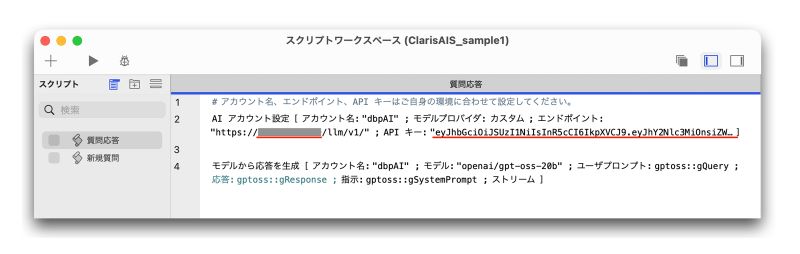
「Claris AI Model Server セットアップガイド」サンプルファイル 1 の「質問応答」スクリプト
スクリプトを編集したら、「質問と応答」レイアウトで何か入力して「↓」ボタンをクリックします。ここでは図のように、日本語文を英訳させてみました。エラーにならず、応答が返ってくれば動作確認は終了です。応答の内容に何かと物言いは付けたくなりますが、ここはあくまで動作確認ということでスルーしてください。
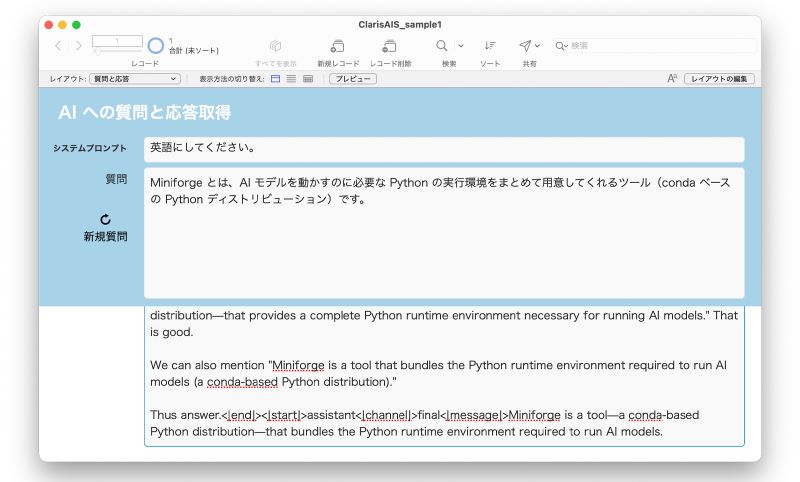
「Claris AI Model Server セットアップガイド」サンプルファイル 1 の実行結果例
ともあれ、環境は整いました。
「Miniforge」なんて難しそうなものを「ダウンロードしてアップロードしろ」と言われて、内心ずっとドキドキしてましたが、やってみれば思っていたよりずっと簡単でした。出来てしまえば、こっちのものです。
3. AI モデルの選択でつまずく
AI モデルサーバーが準備できたので、ここからマルチモーダル検索の実装に入ります。
マルチモーダル検索の準備
マルチモーダル検索は、前述のとおり、テキストと画像という種類(モーダル)の違うデータを、直接比べます。ここで鍵になるのが「埋め込み(エンベディング)」です。埋め込みとは、画像やテキストの意味を AI が扱える数値の並び(ベクトル)に変換したものです。
重要なのは、画像とテキストを同じベクトル空間に配置するように訓練されたモデルを使って変換するという点です。同じ空間に置かれていれば、「ネコ」という言葉の位置と、ネコが写った写真の位置は近くなります。距離の近さ(コサイン類似度)で並べ替えれば、それが検索結果になる、という仕組みです。
まずは、AI モデルサーバーに画像の埋め込みを生成するモデル(イメージ埋め込みモデル)をダウンロードします。そして、そのモデルを使って埋め込みと検索を実行するカスタム App を作成します。
カスタム App は FileMaker Cloud に置いてあった、上司のカスタム App(ウガンダ写真集)のコピーを作成し、それを「UgandaAlbum2008」という名前で FileMaker Server にホストし直しました。こちらに、必要なレイアウトやスクリプトを追加していきます。
2つの「Claris 推奨イメージ埋め込みモデル」
「Claris FileMaker 2026 動作環境」には Claris が推奨する AI モデルが用途別に掲載されています。このうち AI モデルサーバー用のイメージ埋め込みモデルは、次の 2つです。
どちらも名前に「clip」と入っているとおり、前述の CLIP モデル、すなわち、画像とテキストを同じ意味空間(ベクトル空間)で扱うことのできるモデルです。この 2つの違いが後ほど筆者を悩ませるのですが、この段階ではまだ何の疑いもなく、せっかくなので、くらいの気持ちで両方ダウンロードしました(モデルはいくつダウンロードしても無料です。減るのはストレージの空き容量だけ)。
clip-ViT-B-32 は Admin Console の [モデル] タブに最初から載っているので、[ダウンロード] ボタンをクリックして実体を取得します。clip-ViT-B-32-multilingual-v1 は、[モデルを追加] ボタンから追加します。ダウンロードされたモデルは自動的にロードされるため、[状態] が [ロード済み] に変われば準備完了です。
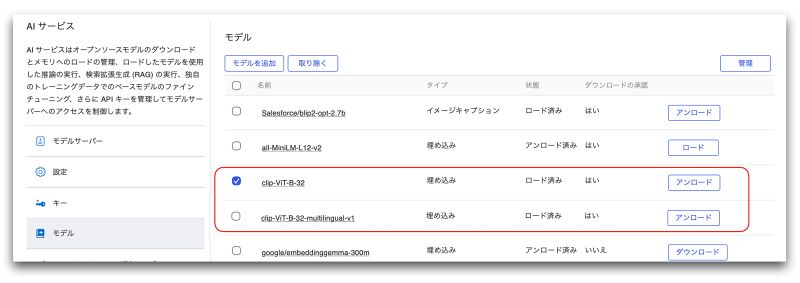
Admin Console の [AI サービス] > [モデル] タブのモデルリスト
いきなり、エラー
ロードした 2つのモデルの名前を見て、筆者はこう考えました。「後者は名前に “multilingual” が入っているからたぶん多言語対応版。日本語で検索したいのだから、こっちでよいはず。それに、前者より名前がなんとなく高機能っぽいし」と。
そこで、埋め込みを生成する [埋め込みを挿入] スクリプトステップに clip-ViT-B-32-multilingual-v1 を指定して実行しました。
すると、間髪を入れず「無効な AI リクエスト」ダイアログボックスが表示されました。ここまで順調だっただけに、一気に暗雲が立ち込めます。
スクリプトデバッガで実行してみると、[埋め込みを挿入] スクリプトステップのところで「[882] AI リクエストが無効です」と出ていました。これまでこのエラーに遭遇したときは、[AI アカウント設定] スクリプトステップの書き方でつまずいていたことが多かったのですが、今回はそうではなさそうです。
エラーダイアログの説明文は「The requested model is not currently available on the server.(そのモデルは現在利用できません)」。この「currently(現在)」に引っかかって、しばし途方に暮れていました。
ひょっとして、と思って同じ画像をもう 1つの推奨モデル clip-ViT-B-32 に渡すと、何事もなくスカッと通り、埋め込みが生成されてしまいました。
なんで?
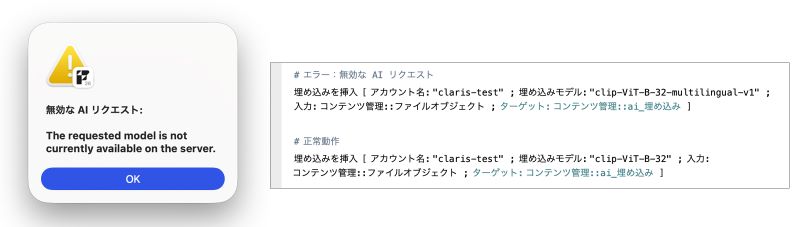
[埋め込みを挿入] スクリプトステップでエラー
原因: モデルの用途が違っていた
結局、原因は AI に教えてもらいました(ああ、なんて便利な世の中になったことよ)。
clip-ViT-B-32-multilingual-v1 は「CLIP のテキスト側だけを 50以上の言語に対応させたモデル」、つまり、テキスト専用でした。このモデルには画像を読み取る部分(画像エンコーダ)がそもそも入っていないため、画像を渡されても処理ができず、エラーになっていたわけです。
その AI には、原因の説明の前に「Hugging Face のモデルカード(モデルの説明ページ)に書いてあるとおり…」と前置きされました。返す言葉もありません。「型番が長い方が高機能」という昔ながらの家電選びの発想で、説明も読まずに使った筆者が悪かったです。
なお、clip-ViT-B-32-multilingual-v1 の出力は、clip-ViT-B-32 の出力と同じベクトル空間になるように作られています。つまり、今回の FileMaker での画像検索では次のように役割分担できます。
- 準備:clip-ViT-B-32 を使用して画像から埋め込みベクトルを生成し、フィールドに保存
- 検索:clip-ViT-B-32-multilingual-v1 を使用して日本語で検索
この 2つのモデルは上位版と下位版ではなく、いい感じに役割分担する相棒だったのですね。……もっとも、この「相棒」にも落とし穴があったわけですが、それはまた次回以降に。
念のため、英語で検索する場合は、準備も検索も clip-ViT-B-32 だけで大丈夫です。
いよいよ本題(は次回から)
ともあれ、2つのモデルの正しい使い分けがわかりました。これでようやく、本題のマルチモーダル検索の実行に進めます。
ところが、この先も泥沼が待っていました。592点の画像から埋め込みを生成するのにどのくらい時間がかかるのか、2つのスクリプトステップで何気なく測ってみた数字が、筆者の予想とかなり違ったのです。
第2回は、その測定結果と AI モデルサーバーとクライアントの配置に関する気づきをご紹介します。
このブログでご紹介した Claris AI Model Server は、Claris FileMaker 2026(26.0.1)以降でご利用いただけます。これよりも前のバージョンをお使いの方は、最新の無料評価版をダウンロードしてお試しください。