


目次
1. はじめに
2. [その他のアクセス権] 領域の構成
3. チェックボックスによる設定項目
1) [印刷を許可]
2) [エクスポートを許可]
3) [拡張アクセス権の管理]
4) [完全アクセスのないアカウントを管理]
5) [データベース、データソース、オブジェクト、カスタム関数の管理]
6) [カスタムメニューの管理]
7) [ユーザによるデータ入力警告の無視を許可]
8) [アイドル状態の時、サーバーからユーザの接続を解除する]
9) [クイックオープンによるレイアウトとスクリプトへのアクセスを許可]
10) [ユーザによるパスワードの変更を許可]
11) チェックボックスによる設定項目:注意点まとめ
4. [利用できるメニューコマンド:]
5. おわりに
6. 参考リソース(動画)
1. はじめに
「Claris FileMaker のアクセス権セットを知る」ブログシリーズの 3回目では、[アクセス権セットの編集] ダイアログの [その他のアクセス権] 領域を取り上げます。[データアクセスとデザイン] 領域を取り上げた前回同様、設定項目間の関係、Claris FileMaker Pro の他のセキュリティ機能との関係を確認しながら、注意しておきたい点を解説します。[その他のアクセス権] 領域は項目数が多く、なかなかボリュームがありますが、しっかり押さえていきましょう!
※ サーバー利用が前提となる [拡張アクセス権] 領域の設定項目は本ブログシリーズでは扱いません。FileMaker Pro ヘルプ「アクセス権セットの拡張アクセス権の編集」を参照してください。
※ 本ブログの記載内容は、FileMaker Pro 2026(26.0.1)に基づいています。そのほかのバージョンをお使いの場合、設定項目や表示が一部異なることがあります。
2. [その他のアクセス権] 領域の構成
最初に、[アクセス権セットの編集] ダイアログの [その他のアクセス権] 領域の構成を確認しておきましょう。チェックボックスによる設定項目が複数並び、一番下には、[すべて] [編集のみ] [最小] の 3つのオプションを持つポップアップメニュー [利用できるメニューコマンド:] が配置されています。
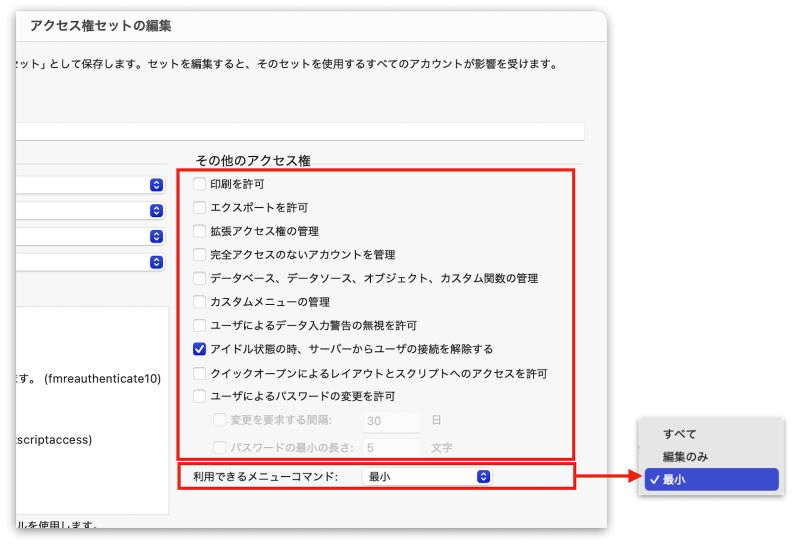
この [その他のアクセス権] 領域では、チェックボックスによる設定項目のいくつかが、真下にある [利用できるメニューコマンド:] の設定や、この領域外にあるセキュリティ設定の影響を受ける、という点を押さえておくことが重要です。意図したとおりのアクセス権を実現するために、個々の設定項目でチェックボックスのオン / オフを切り替えることに加え、連動する設定の確認や変更が必要な場合もあります。このことを頭の隅に置いて、各項目を確認していきましょう。
3. チェックボックスによる設定項目
本セクションでは、[利用できるメニューコマンド:] 以外の、チェックボックスによる設定項目を、上から順に取り上げます。
1) [印刷を許可]
データの出力を制御するための設定項目の 1つで、プリンタからの印刷のほか、PDF への保存を制御します。例えば、このチェックボックスをオフにした場合、[ファイル] メニューのメニューコマンド([印刷...] と、[レコードの保存/送信] の [PDF...])が無効になり、各操作を行うダイアログを開けなくなります。
このチェックボックスをオンにするかオフにするかは、組織の出力に関する運用ルール(誰が、どのデータを、どのような形式で出力してよいか)に基づいて判断します。ブログシリーズの第 1回で触れましたが、事前定義済みアクセス権セットではこの項目はオンになっているため、もし事前定義済みアクセス権セットを複製して新しいアクセス権セットを定義する場合は、チェックボックスがオンのままで問題ないか、必ず確認するようにしましょう。
2) [エクスポートを許可]
これは、[印刷を許可] 同様、データの出力に関する設定項目で、レコードのエクスポートのほか、Excel ファイルへの保存、レコードのコピーと保存、別の FileMaker ファイルからのレコードのインポートを制御します。
ただし、[印刷を許可] とは異なり、この設定項目は [利用できるメニューコマンド:] の設定の影響を受けるため、ここでチェックのオン / オフを指定しただけでは意図したアクセス権を実現できない場合があります。下の図をご覧ください。いずれも [エクスポートを許可] はオフですが、[利用できるメニューコマンド:] の設定に応じて、実行できるメニューコマンドが変わってきます。
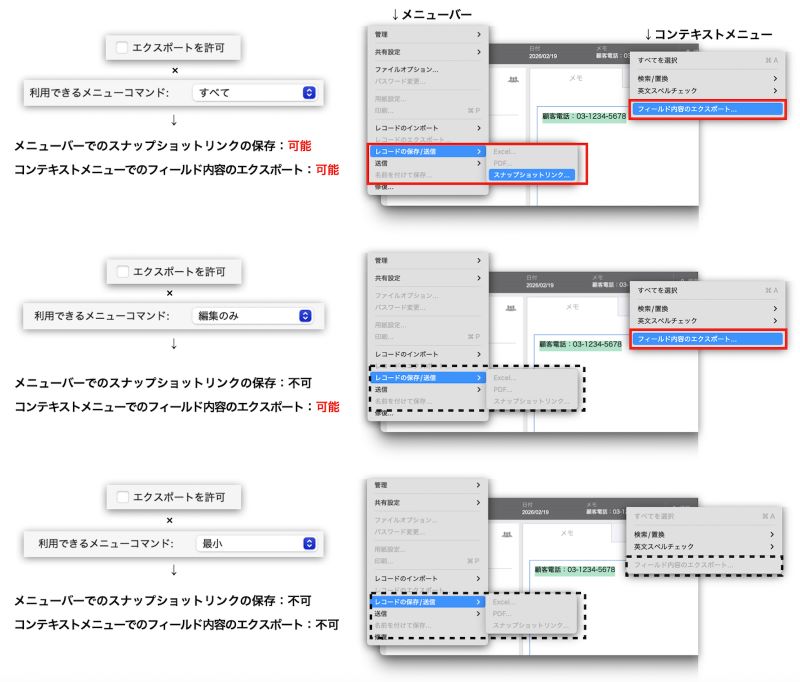
[利用できるメニューコマンド:] が [すべて] の場合はスナップショットリンクの保存とフィールド内容のエクスポートが実行可能ですが、[編集のみ] の場合はスナップショットリンクの保存が不可になり、[最小] を選択することで、スナップショットリンクの保存、フィールド内容のエクスポートの両方が不可になります。もし、エクスポートを完全に禁止したいという場合、[エクスポートを許可] のチェックをオフにするのみでは不十分である、という点に注意しましょう。
なお、[エクスポートを許可] をオフにして [利用できるメニューコマンド:] で [最小] を選べばエクスポートを完全に禁止できる、とは言えるのですが、[最小] オプションでは、カスタム App で行える操作が大幅に制限されます。そのため、実際にこのオプションを選択するかどうかは慎重に検討、判断する必要があります。詳細は、4章の「[利用できるメニューコマンド:]」をご参照ください。
3) [拡張アクセス権の管理]
これは、ユーザに拡張アクセス権の管理を許可するかどうかを制御する設定項目です。チェックボックスをオンにすることで、[詳細セキュリティ設定] ダイアログの [拡張アクセス権] タブから、拡張アクセス権の新規作成、既存の拡張アクセス権の編集、削除を行えるようになります。
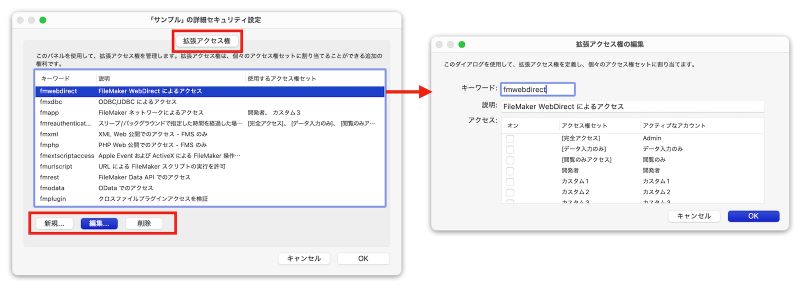
なお、カスタム App で実際に上記のようなアクセスを許可するには、この項目のチェックをオンにすることに加え、[利用できるメニューコマンド:] で [すべて] を選択する必要があります。[編集のみ] や [最小] が選択されていると、[ファイル] メニューで [管理] のメニューコマンドが無効になり、拡張アクセス権を管理するダイアログにもアクセスできませんのでご注意ください。
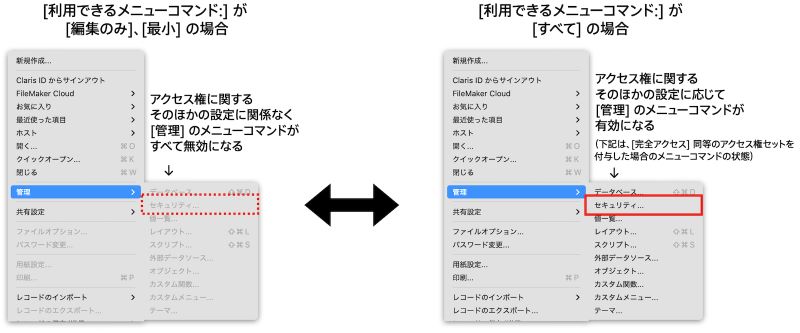
もし、アクセス権セットを新規作成して定義する場合、[利用できるメニューコマンド:] のデフォルト値は [最小] ですので、必要に応じて変更するようにしましょう。
4) [完全アクセスのないアカウントを管理]
この設定項目では、チェックボックスをオンにすることで、[完全アクセス] アクセス権セットを割り当てられていないユーザが以下の操作を実行できるようになります。
- [セキュリティの管理] ダイアログでのすべてのアカウントアクセスエントリの表示
- [完全アクセス] アクセス権セットが割り当てられていないアカウントアクセスエントリの作成、変更、削除
- [完全アクセス] 以外の既存のアクセス権セットの割り当て
例えば、「管理者の業務負荷を軽減するために、一般ユーザのアカウント管理業務を他の社員に手伝わせたい」といった場合に、この設定項目が使われます。
[拡張アクセス権の管理] と同様、ここでチェックボックスをオンにする場合は、[利用できるメニューコマンド:] で [すべて] を選択し、[セキュリティの管理] ダイアログへのアクセスを許可するようにしてください。
5) [データベース、データソース、オブジェクト、カスタム関数の管理]
この設定項目は、開発者向けのアクセス権セット(後述)を定義する際に使用します。チェックボックスをオンにすることで、以下のような権限を付与できます。
- データベーススキーマの変更(テーブル、フィールド、リレーションシップ)
- 外部データソースの管理
- オブジェクトフィールドの設定の管理
- カスタム関数の作成
- デバッグ時のデータビューアの使用
[拡張アクセス権の管理] 同様、有効にする場合は、各管理画面へのアクセスを許可するために、[利用できるメニューコマンド:] で [すべて] を選択することが必要です。
なお、この設定項目を有効にすることにより、すべてのテーブルへのアクセスが全面的に許可され、[データアクセスとデザイン] 領域の [レコード:] の値が自動的に [すべてのテーブルでの作成、編集、および削除] にロックされます。

※開発者向けのアクセス権セットについて:
この [データベース、データソース、オブジェクト、カスタム関数の管理] と、次に取り上げる [カスタムメニューの管理] は、FileMaker Pro 2025(22.0.4)で新たに追加されたアクセス権で、開発者向けのアクセス権セットを定義する際に使用します。従来は、開発を行うユーザに対して必要な機能へのアクセスを許可するには [完全アクセス] アクセス権セットをそのまま付与するしかなく、結果として、開発には必要がない、セキュリティやアカウント管理機能に対する権限も許可されてしまっていました。この 2つの新たな設定項目はそうした問題を解消するもので、最小権限の原則への準拠を促進します。詳しくは、Claris エンジニアリングブログで解説していますのでご参照ください。
6) [カスタムメニューの管理]
[データベース、データソース、オブジェクト、カスタム関数の管理] と同様、開発者向けのアクセス権セットを定義する際に使用し、チェックボックスをオンにすることで、以下のような権限を付与できます。
- カスタムメニューセットの作成、変更
- メニュー項目およびそれに関連付けるスクリプトの設定
この設定項目を有効にする場合は、各管理画面へのアクセスを許可するために、[利用できるメニューコマンド:] で [すべて] を選択する必要がありますが、それに加えて、カスタムメニューを利用するユーザに割り当てるアクセス権セットでも、[利用できるメニューコマンド:] の設定を確認します。[すべて] ではなく [編集のみ] または [最小] が選択されていると、そのユーザの画面では、処理をカスタマイズした項目を含むメニューコマンドが無効になる場合がありますのでご注意ください。
なお、カスタムメニューの詳細については、Claris FileMaker Pro ヘルプ「カスタムメニューの定義」「カスタムメニュー項目の作成と編集」などを参照してください。
7) [ユーザによるデータ入力警告の無視を許可]
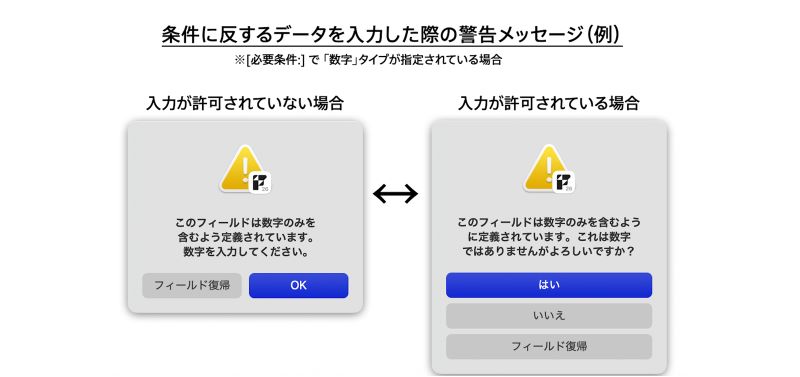
この設定項目は、[フィールドのオプション] ダイアログの [入力値の制限] タブでデータ入力時の必要条件が指定されている場合に、その条件に反するデータの入力を許可するかどうかをアクセス権セットレベルで制御するために使用します。下図に示したように、入力を許可した場合は、ユーザに表示される警告ダイアログの内容が変わり、データの入力を確定できるボタン(右側のダイアログの [はい] )が表示されます。
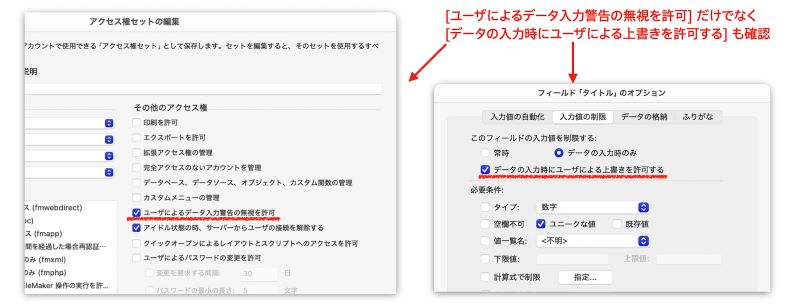
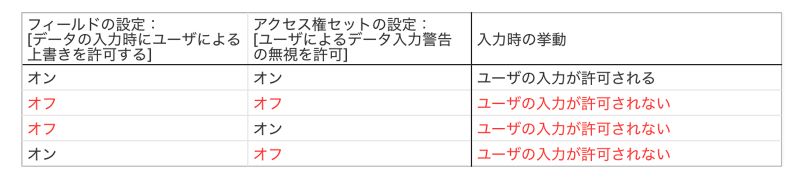
なお、この [ユーザによるデータ入力警告の無視を許可] を使用する場合は、制御対象となるフィールドの [入力値の制限] タブで、[データの入力時にユーザによる上書きを許可する] の値を確認しておく必要があります。というのは、両者のチェックボックスの状態(オン / オフ)が異なる場合、フィールドに対しては、制限が強い方、すなわち、許可を無効にする方の設定が適用されるからです。
下表にまとめたとおり、ユーザが入力を許可されるのはチェックボックスがともにオンの場合のみで、少なくとも一方のチェックボックスがオフであれば入力は許可されません。
もし、設定したのにフィールドでの挙動が意図に則していない、という場合は、それぞれのチェックボックスを確認しましょう。なお、フィールドの設定はすべてのユーザに共通であるため、条件に反するデータの入力をどのユーザに対しても禁止したい場合はフィールドの設定をオフにしておくとよいでしょう。一部のユーザに対してのみ禁止したい場合は、フィールドの設定はオンにし、そのユーザのアカウントに割り当てるアクセス権セットで設定をオフにします。
[入力値の制限] に関する詳細は、Claris FileMaker Pro ヘルプの「入力値の制限の設定」を参照してください。
8) [アイドル状態の時、サーバーからユーザの接続を解除する]
これは、ファイルを Claris FileMaker Server または Claris FileMaker Cloud で共有し、Admin Console でセッションタイムアウト値を設定している場合に検討する設定項目です。
設定を有効にすると、一定時間操作がないクライアントはサーバーから自動的に切断されます。これにより、サーバー側のリソースが解放されるため、サーバー全体のパフォーマンスの向上に寄与します。一方、設定を無効にすると、クライアントが自動的に切断されることはなくなりますが、操作がなくても接続が維持されるため、同時接続数やメモリ消費などの面でサーバーに負荷がかかり続ける可能性があります。有効にするか無効にするかどうかの判断は、セキュリティと利便性のバランスを考慮したうえで下すようにします。
なお、セッションタイムアウトの設定に関する詳細は、Claris FileMaker Server ヘルプまたは Claris FileMaker Cloud ヘルプを参照してください。
9) [クイックオープンによるレイアウトとスクリプトへのアクセスを許可]
これは、FileMaker Pro 2024(21.1.1)で導入された [クイックオープン] ボックス([ファイル] > [クイックオープン...] で実行)に関する設定項目です。

[クイックオープン] ボックスは、開きたいものの情報(例:ファイル名の一部など)を検索ボックスに入力し、結果のリストからすばやくアクセスすることを可能にする機能です。アクセスできる対象は、[完全アクセス] アクセス権セットの場合はファイル、テーブル、テーブルオカレンス、フィールド、レイアウト、スクリプトとなります。[完全アクセス] 以外のアクセス権セットでは、ファイルへのアクセスは常に許可され、そのほかの要素に関して、セキュリティ要件に基づきアクセスを制御することになります。
この [クイックオープンによるレイアウトとスクリプトへのアクセスを許可] は、文字通り、レイアウトとスクリプトに対するアクセスを制御する場合に使用します。アクセスを禁止する場合はチェックボックスをオフ、許可する場合にはチェックボックスをオンにします。なお、実際にユーザによるアクセスを可能にするためには、この項目のチェックボックスがオンであることに加え、レイアウトやスクリプトの設定が以下のようになっていることが必要です。これらの設定も確認し、必要に応じて変更するようにしてください。
- レイアウトの場合:
- アクセス権セットにおいて、対象のレイアウトへのアクセス権が [表示のみ] または [変更可能] に設定されている
- [レイアウトの管理] ダイアログまたは [レイアウト設定] ダイアログにおいて、対象のレイアウトで [レイアウトメニューに表示させる] が有効になっている
- スクリプトの場合:
- アクセス権セットにおいて、対象のスクリプトへのアクセス権が [実行のみ可能] または [変更可能] に設定されている
- スクリプトワークスペースにおいて、対象のスクリプトに対して、[スクリプトメニューに含める] 設定がされている
※ ファイルへのアクセスを制限したい場合は、カスタムメニューを使用して [ファイル] メニューから [クイックオープン] 項目を取り除きます。
※ テーブル、フィールド、テーブルオカレンスへのアクセスを許可したい場合は、[データベース、データソース、オブジェクト、カスタム関数の管理] でチェックボックスをオンにします。
10) [ユーザによるパスワードの変更を許可]
これは、カスタム App 自体へのアクセスに使用するパスワードの扱いを制御する設定項目です。アカウントタイプが FileMaker ファイルアカウントの場合にのみ適用され、チェックボックスをオンにすることで、[ファイル] メニューのパスワード変更に関するコマンド([ファイル] > [パスワード変更...])を利用できるようになります。
オプションとして、[変更を要求する間隔]、[パスワードの最小の長さ] という 2つの項目が用意されており、[ユーザによるパスワードの変更を許可] をオンにした場合は、これらも組織のポリシーに基づいて適宜設定します。
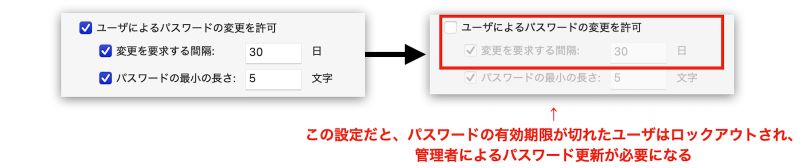
なお、設定の仕方の 1つとして、「[変更を要求する間隔] をオンにして [ユーザによるパスワードの変更を許可] をオフにする」という構成が可能なのですが、この場合、パスワードの有効期限が切れたユーザは自身でのパスワード更新ができず、[完全アクセス] アクセス権セットを持つ管理者が手動でそのユーザのパスワードを変更する、という運用になります。あえてそのような運用をする場合はさておき、念のため、以下のようなうっかり操作には気をつけてください。
- いったん [ユーザによるパスワードの変更を許可] のチェックをオンにしてオプションもオンにした後、「やはり、ユーザによるパスワード変更は許可しないようにしよう」と判断を変え、[ユーザによるパスワードの変更を許可] をオフに戻した。その際にオプションのチェックを外し忘れてしまった。
こうなると、意図せぬロックアウトを発生させてしまうことになります。
ちなみに、FileMaker Pro 2026 では、パスワードの変更が必要になるまでの日数を取得できる関数「Get (アカウントパスワードの残り日数)」が新たに追加されました。日々のパスワード管理にご活用ください。
また、FileMaker ファイルアカウントでのパスワードの扱いについては、Claris FileMaker Pro ヘルプ「アカウントアクセスの作成と編集」「FileMaker ファイルアカウントの編集」などを参考にしてください。
11) チェックボックスによる設定項目:注意点まとめ
ここまで、[その他のアクセス権] 領域内の、チェックボックスによる設定項目を見てきました。この後は [利用できるメニューコマンド:] の確認に進みますが、その前に、「ほかの設定との関係で注意したい点」をまとめておきましょう。
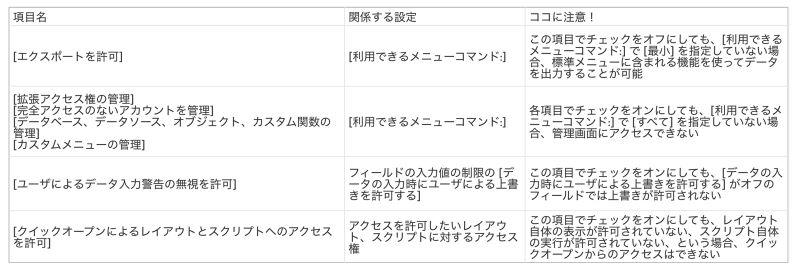
各設定項目については、Claris FileMaker Pro ヘルプ「その他のアクセス権の編集」でも解説されています。ぜひチェックしてみてください。
4. [利用できるメニューコマンド:]
[その他のアクセス権] 領域の一番下にあるこの設定項目は、ユーザが FileMaker Pro のメニューバーからアクセスできるメニューコマンドを制御するもので、以下のような 3つのオプションが用意されています。

選択したオプションによって実行可能なメニューコマンドが変わることについては前のセクションでも触れましたが、ここで、もう 1つ具体例を見ておきましょう。
下の図は、テキストフィールド内のテキストを全選択して [編集] メニューから [検索/置換] 機能にアクセスした際に、[利用できるメニューコマンド:] の設定に応じてメニューの表示がどう変わるのかを比較したものです。なお、このときのアクセス権は次のとおりです。
- [アクセス権セットの編集] ダイアログにおいて、[利用できるメニューコマンド:] 以外の設定項目の値は同一
- [アクセス権セットの編集] の [データアクセスとデザイン] のすべての設定項目では一番強力なアクセス権(「すべてのテーブルでの作成、編集、および削除」、「すべて変更可能」)を適用
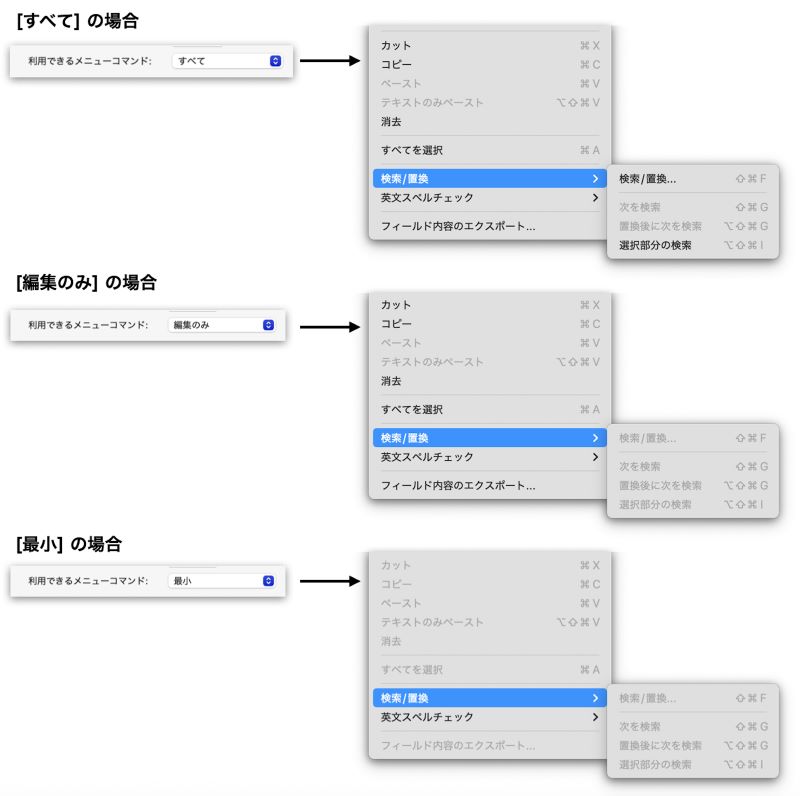
[すべて]、[編集のみ]、[最小] の順に実行可能なコマンドが減っていき、[データアクセスとデザイン] で強力なアクセス権を指定しているにもかかわらず、[最小] ではほとんどのコマンドがグレー表示になります。このように、[利用できるメニューコマンド:] は、アクセス権に大きな影響を与える設定項目となります。
前のセクションで言及したとおり、管理者や開発者など、管理系のダイアログへのアクセスを許可する必要がある場合には、 [すべて] を選択します。それ以外のユーザについては、どうアクセスを制限すれば「最小権限の原則」に準拠できるかを確認し、選択するオプションを決定します。[編集のみ] や [最小] では必要以上に制限がかかってしまうという場合は、[すべて] を選択した上でカスタムメニューやスクリプトを使って必要な制限を加えるアプローチを検討しましょう。
5. おわりに
3本立ての長いシリーズとなりましたが、ここまでお読みいただきありがとうございました!
FileMaker のアクセス権セットは、カスタム App の運用において、最小権限の原則を実現し、ユーザビリティを確保しながらデータを確実に保護していくための重要な機能です。当然、設定にあたっては詳細な検討が必要で、また、一度設定してテストすれば終わり、というものでもありません。日々の業務では、以下のような点に留意しましょう。
- アクセス権セットを設定する際は、誰に何を許可するかを事前にリスト化しておき、設定しているときに迷う、ということがないようにする。
- 意図したとおりの制御ができているかを確認する際は、すべてのアクセス権セットでテストを行い、確認漏れがないようにする。
- 設定後も、適時の点検、見直しが必要。カスタム App にユーザを追加した際、テーブル、フィールド、レイアウト、値一覧、スクリプトを追加した際などには、アクセス権セットの更新が必要かどうかを都度確認する。
本ブログが、日夜カスタム App のセキュリティに尽力されている皆様の一助になれば幸いです。
6. 参考リソース(動画)
関連リソースとして、本文では折々でヘルプ記事に言及しましたが、Claris 公式 YouTube チャンネルには次のような動画コンテンツもありますので、最後にご紹介します。ぜひ参考にしてみてください。
FileMaker の自習室:「Claris FileMaker - 10分でスキルアップ」
- 「Claris FileMaker Pro 22.0.4 の開発者向けのアクセス権について解説」(2026/04、株式会社ジェネコム)
- 「権限によってできることを制御する」(2025/10、株式会社ジェネコム)
「Claris FileMaker - 10分でスキルアップ」シリーズには、上記のほかにも色々なセキュリティ関連動画が用意されています。<これまでの動画のまとめ>ページから「セキュリティ」で検索してみてください。
FileMaker の自習室:「動画で学ぶ Claris FileMaker」
テキスト「Claris FileMaker ガイドブック 実践編」対応の学習動画シリーズです。Claris FileMaker 2023 を使って解説しているため、画面内容は若干異なりますが、アクセス権セットについて包括的に学ぶことができます。
Claris Engage Japan 2022 セッション動画
- 「実践カスタムアクセス権の使い方(スクリプト不要でここまでできる)」(2022/10、パットシステムソリューションズ有限会社)
使用バージョンは 19.5 と古いのですが、サンプル App のデモを通じてカスタムアクセス権の設定方法を詳細に解説しており、FileMaker におけるアクセス制御のコツがつかめます。