


目次
- はじめに
- [データアクセスとデザイン] 領域の構成
- レコード
- レイアウト
- 値一覧
- スクリプト
- 今後新規に作成するものに対するアクセス権
- 次のステップ
1. はじめに
本ブログシリーズの第 1回「Claris FileMaker のアクセス権セットを知る (1) :『事前定義済みアクセス権セット』とは」では、Claris FileMaker で最小権限の原則を実現するための重要な機能である「アクセス権セット」の概要を説明しました。
シリーズ後半は、アクセス権セットの定義に使用する [アクセス権セットの編集] ダイアログを 2回に分けて取り上げ、今回は同ダイアログの [データアクセスとデザイン] 領域、次回は [その他のアクセス権] 領域について、設定するうえでの注意点を解説していきます。なお、サーバー利用が前提となる [拡張アクセス権] 領域の設定項目は、本ブログシリーズでは扱いません。Claris FileMaker Pro ヘルプ「アクセス権セットの拡張アクセス権の編集」を参照してください。
カスタム App へのアクセスを適切に制御するには、[アクセス権セットの編集] ダイアログ内の個々の設定項目を知ることに加え、設定項目どうしの関係や、FileMaker の他のセキュリティ機能との関係を理解することが重要です。シリーズ後半ではそのような視点も織り込んで、設定でのポイントを確認します。
※ 本ブログの記載内容は、FileMaker Pro 2026(26.0.1)に基づいています。そのほかのバージョンをお使いの場合、設定項目や表示が一部異なることがあります。
2. [データアクセスとデザイン] 領域の構成
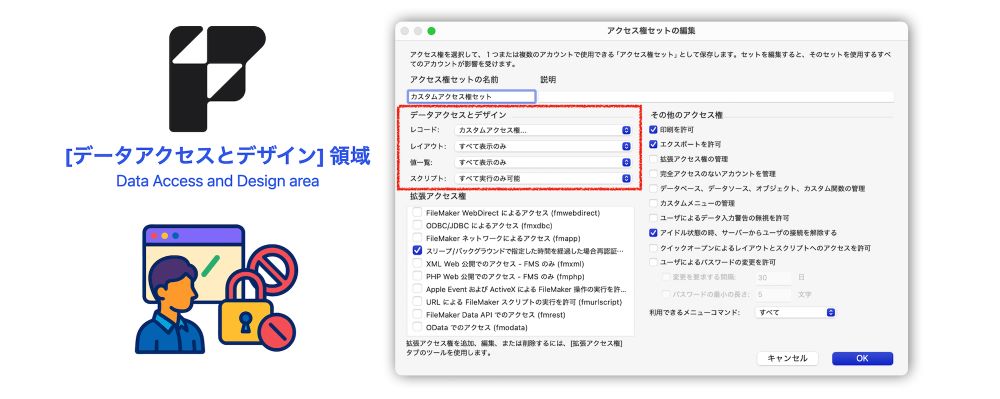
まず、[アクセス権セットの編集] ダイアログの [データアクセスとデザイン] 領域の構成を確認しましょう。下図のように、この領域には [レコード:] [レイアウト:] [値一覧:] [スクリプト:] の 4つの項目があり、いずれも、ポップアップメニューからオプション値を選択して設定を行います。
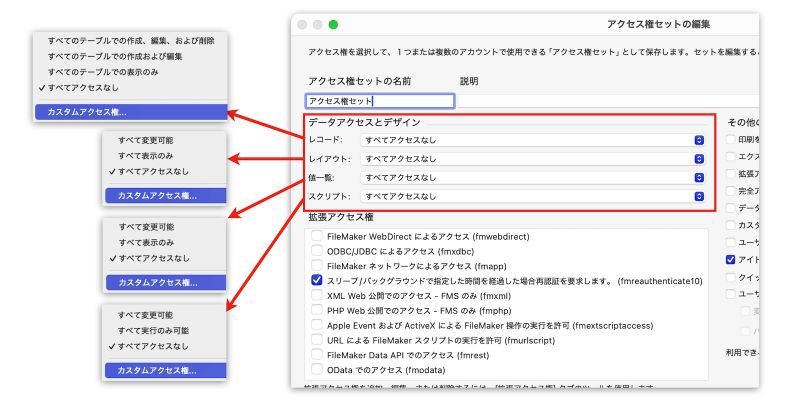
それぞれのオプション値を見てみると、項目ごとに少し違いはありますが、いずれも、「すべて◯◯」というオプション値と、[カスタムアクセス権...] というオプション値を組み合わせた構成になっていることがわかります(例えば、[レコード:] は、「すべて」という語句から始まるもの 4つと [カスタムアクセス権...] を組み合わせた構成です)。
「すべて◯◯」というオプション値は、この FileMaker Pro ファイル全体で同じアクセス権を適用したい場合に使用します。一方、[カスタムアクセス権...] というオプション値は、条件に応じて適用するアクセス権をテーブルやレイアウトごとに使い分けたい場合に使用するもので、クリックすると、アクセス権をカスタマイズするための画面が開きます。
実際の運用では、まずファイル全体で同じアクセス権を適用できるかどうかを検討し、問題ない場合は「すべて◯◯」というオプション値を選択、そうでない場合は [カスタムアクセス権...] というオプション値を選択してアクセス権をカスタマイズすることになります。では、これから 4つの設定項目の詳細を順番に確認していきましょう。
※以下、本ブログでは、FileMaker Pro の Starter App「会議」 の画面を使用して説明します。
3. レコード
[データアクセスとデザイン] 領域の [レコード:] 項目に用意されているオプション値は下図のとおりで、「作成」「編集」「削除」「表示」の操作を制御します。「レコード」という項目名に対して、オプション値では「テーブル」という語が使われていますが、これは、レコードに対する操作の制御がテーブル単位となるためです。
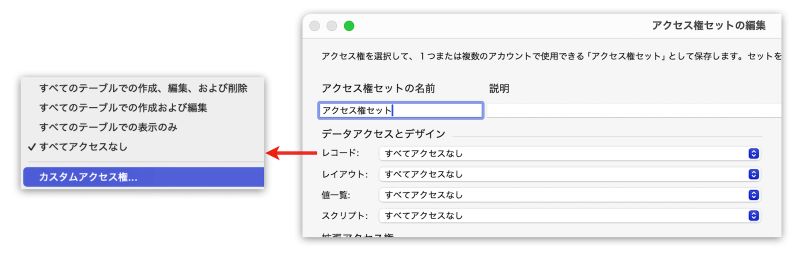
すべてのテーブルで同じ水準のアクセス権を適用する場合は「すべて◯◯」というオプション値のいずれかを選択し、それ以外の場合は、[カスタムアクセス権...] を選択して [カスタムレコードアクセス権] ダイアログを開き、設定をカスタマイズします。
[カスタムレコードアクセス権] ダイアログ
[カスタムレコードアクセス権] ダイアログでは、テーブルごと、および、テーブルに含まれるフィールドごとにアクセス権を設定できます。
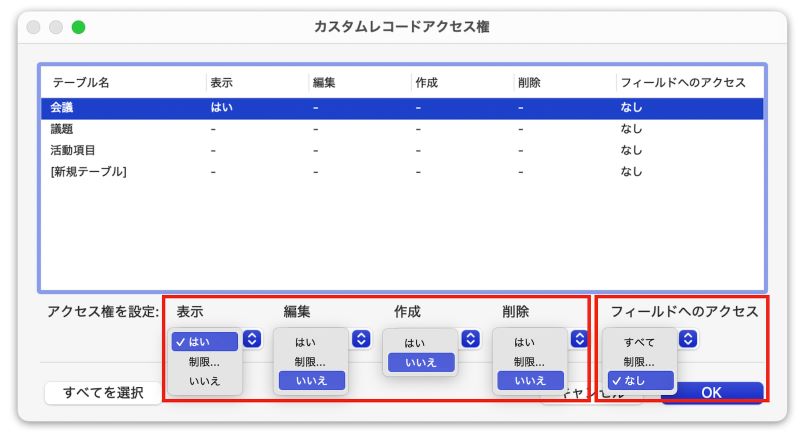
このダイアログでは、カスタマイズ対象のテーブルをリストから選択した後、[アクセス権を設定:] 領域のポップアップメニューを使ってアクセス権を指定します。すべてのテーブルに同じカスタマイズ内容を適用する場合は、左下の [すべてを選択] をクリックしてリスト上のすべてのテーブルを選択します。
上の図に示したとおり、テーブルに対する制御のオプション値には、[はい] [制限...] [いいえ] の 3種類があります。アクセスを許可する場合は [はい]、禁止する場合は [いいえ]、制御の条件を細かく指定したい場合は [制限...] をクリックし、アクセスを許可する状況で真になる計算式を設定します。詳細は、Claris FileMaker Pro ヘルプ「レコードアクセス権の編集」(「レコード単位でアクセスを制限する式の入力」セクション)を参照してください。
[アクセス権を設定:] 領域の右端にある [フィールドへのアクセス] では、リスト上で選択されたテーブルに含まれるフィールドを対象に、アクセス権を制御できます。オプション値には、[すべて] [制限...] [なし] の 3つがあり、[すべて] を選択すると、そのテーブルに含まれるすべてのフィールドへのアクセスが許可され、[なし] を選択すると、反対に、そのテーブルに含まれるすべてのフィールドへのアクセスが禁止されます。[制限...] は、フィールドごとにアクセス権を制御したい場合に使用するオプション値で、クリックすると [カスタムフィールドアクセス権] ダイアログが開きます。
[カスタムフィールドアクセス権] ダイアログ
[カスタムフィールドアクセス権] ダイアログでは、リスト内でフィールドを選択した後、[アクセス権:] で [変更可能] [表示のみ] [アクセスなし] のいずれかのオプション値を指定します。すべてのフィールドに同じカスタマイズ内容を適用する場合は、左下の [すべてを選択] をクリックしてリスト上のすべてのフィールドを選択します。
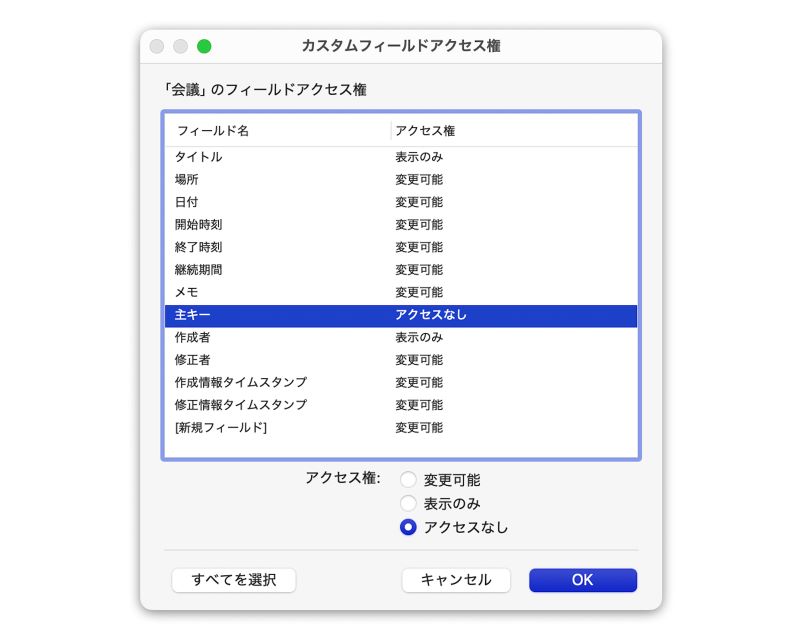
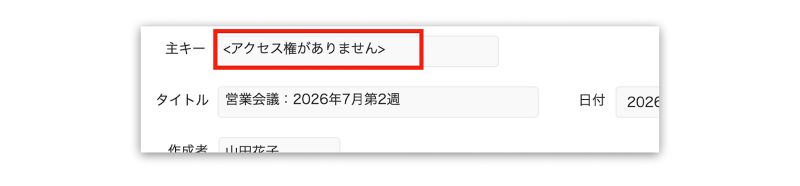
[変更可能] を選択するとフィールドの値の変更が許可され、[表示のみ] を選択すると値は表示されますが変更は不可となり、[アクセスなし] を選択するとレイアウト上の本来は値が表示される場所に「<アクセス権がありません>」と表示されます(下図参照)。例えば、上の図の設定では、「会議」テーブルのフィールドについて、「主キー」へのアクセスは許可せず、「タイトル」と「作成者」は表示のみを許可し、それ以外のフィールドは変更を可能にしています。
「アクセスなし」オプションに関する留意事項
ここで、先ほど触れた、[アクセスなし] というオプション値に関して、留意しておきたい点を少し補足します。このオプション値を選択した場合、レイアウト上では、フィールド自体は非表示にならず、フィールド内の値に「<アクセス権がありません>」と表示されます。そのため、もしフィールドそのものをユーザに見せないようにしたい(フィールドの存在自体を知られないようにしたい)場合は、レイアウトの設定でオブジェクトを隠す条件を指定するなど、追加の制御が必要です。
同様のことは、前述した、レコードのオプション値についても当てはまります。[レコード:] で [すべてアクセスなし] を選択した場合や、[カスタムレコードアクセス権] ダイアログで特定のレコードへのアクセスを [アクセスなし] に指定した場合、レイアウト上でレコード自体が非表示になるのではなく、レコード内のフィールドに「<アクセス権がありません>」と表示されます。そのため、もしレコードの存在自体をユーザに知られないようにしたい場合は、レイアウトへのアクセス自体を禁止する、レイアウト上で隠したいレコードを対象レコードから除外する、といった設定を追加で行います。
いずれの場合も、「アクセスなし」のオプション値を使用する際は、レイアウト側での表示が適切に制御できているかどうかを確認するようにしてください。
レイアウトモードの [フィールド入力の動作](FileMaker Pro 2026 〜)との関係
ここで、FileMaker Pro 2026 で導入された、レイアウトモードの [フィールド入力の動作] というアクセス制御機能(フィールドへの入力と禁止)について、アクセス権セットとの関係を確認しておきましょう。
この機能は、レイアウト上のフィールドに対して許可する操作をブラウズモードと検索モードのそれぞれで指定できるというものです。インスペクタの [データ] タブからアクセスし、[編集] 、[選択のみ] 、[表示のみ]、[計算式で設定] の 4 つのオプションのいずれかを選択します。
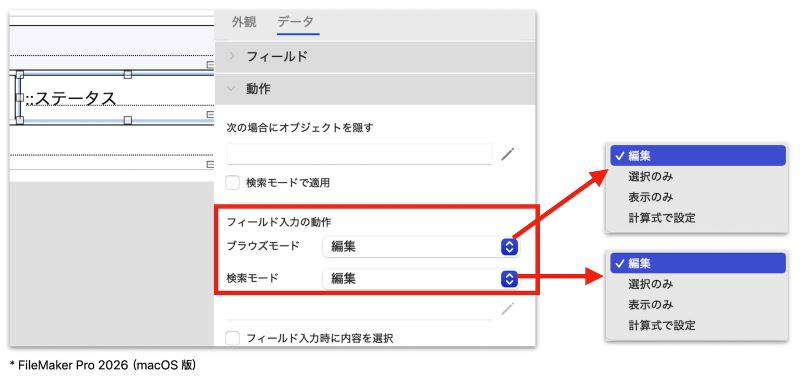
この [フィールド入力の動作] に関して注意しておきたいのは、ここで指定した設定は、アクセス権セットで許可されている範囲内でのみ有効に機能するという点です。
例えば、あるフィールドに対して、[フィールド入力の動作] のブラウズモードで [編集] を指定したとします。この場合、アクセス権セットにおいてそのフィールドに許可されているアクセス権が「表示のみ」だと、ブラウズモードでフィールドを編集することはできません([このフィールドは変更禁止なので、この操作は実行できません] というメッセージが表示されます)。一方、アクセス権セットで編集が許可されていれば、[フィールド入力の動作] での指定どおり、そのフィールドの編集が可能です。詳細は、Claris FileMaker Pro ヘルプ「フィールドへの入力の許可と禁止」を参照してください。
4. レイアウト
続いては、[データアクセスとデザイン] 領域の [レイアウト:] 項目を確認しましょう。用意されているオプション値は下図のとおりです。
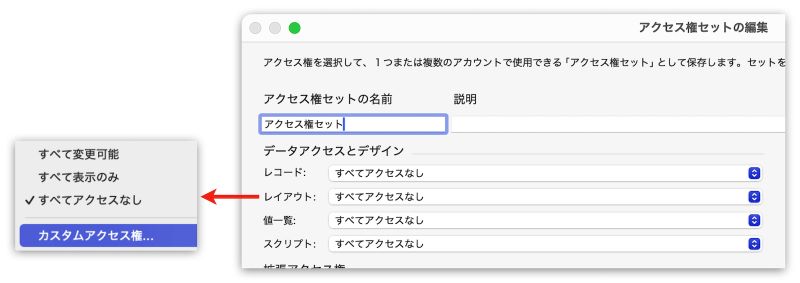
ファイル全体で同じアクセス権を適用するオプションは、以下の 3つです。
- [すべて変更可能]:レイアウトモードで既存のレイアウトの変更、新規レイアウトの作成が可能
- [すべて表示のみ] :ブラウズモードでレイアウトの表示が可能
- [すべてアクセスなし]:すべてのレイアウトへのアクセスが不可
適用するアクセス権をレイアウトに応じて使い分けたい場合は、[カスタムアクセス権...] をクリックして [カスタムレイアウトアクセス権] ダイアログを開き、設定をカスタマイズします。
[カスタムレイアウトアクセス権] ダイアログ
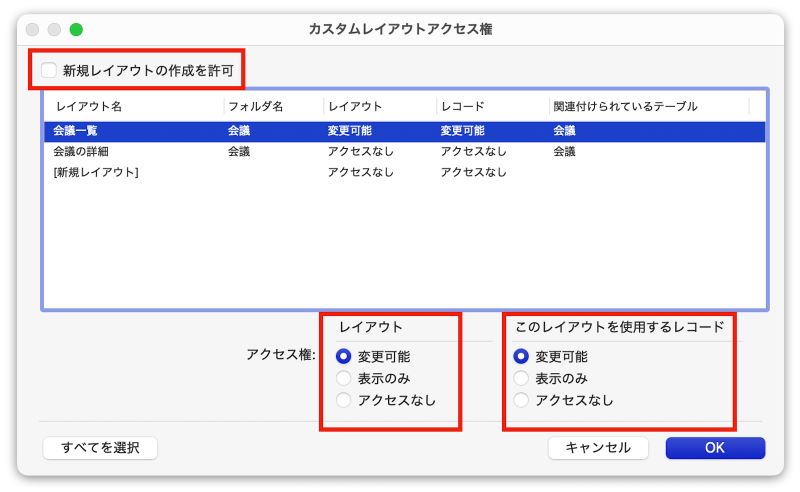
[カスタムレイアウトアクセス権] ダイアログでは、カスタマイズ対象のレイアウトをリストから選択し(すべてのレイアウトを対象にする場合は、ダイアログ左下の [すべてを選択] をクリックします)、[アクセス権:] の [レイアウト] セクションで、[変更可能] [表示のみ] [アクセスなし] のいずれかを指定します。そのほか、左上に [新規レイアウトの作成を許可]、右下に [このレイアウトを使用するレコード] という設定項目があり、これらについても要件に基づき設定します。
[新規レイアウトの作成を許可]
[カスタムレイアウトアクセス権] ダイアログでは、新規にレイアウトを作成するための項目が独立しており、左上の [新規レイアウトの作成を許可] チェックボックスで設定を行います。例えば、「既存のレイアウトは変更してよいが、新しいレイアウトの作成はさせない」といったカスタマイズ要件がある場合には、[レイアウト] で [変更可能] を選択し、こちらのチェックボックスはオフにします。
[このレイアウトを使用するレコード]
この設定項目では、レイアウトへのアクセス権を指定した後、そのレイアウトで使用されるレコードへのアクセス権を設定できます。レイアウトへのアクセス権同様 [変更可能] [表示のみ] [アクセスなし] の 3つのオプションがあり、例えば、「レイアウトの変更は認めないが、そのレイアウトで表示されるレコードは変更してもよい」といった要件がある場合には、[レイアウト] で [表示のみ] を選択し、[このレイアウトを使用するレコード] で [変更可能] を選択します。
なお、[このレイアウトを使用するレコード] を使用する場合に注意すべき点があります。この設定項目でレコードに適用したアクセス権が、[データアクセスとデザイン] 領域の [レコード:] で設定した内容と一致していない場合、どうなるでしょうか。
結論としては、制限の強い方の設定が優先されます。例えば、[会議一覧] レイアウトを使用するレコードを [このレイアウトを使用するレコード] で [変更可能] にしても、[レコード:] の設定において、[会議一覧] レイアウトに関連付けられたテーブルのアクセス権で許可されているのが「表示のみ」である場合、そのレコードは変更できません。レイアウトのアクセス権を設定する場合は、レコードのアクセス権の設定内容も確認するようにしましょう。
レイアウトアクセス権とレコードアクセス権の関係については、Claris FileMaker Pro ヘルプ「レイアウトアクセス権の編集」でも詳しく解説されていますのでぜひチェックしてください。
5. 値一覧
[データアクセスとデザイン] 領域の [値一覧:] 項目に用意されているオプション値は下図のとおりです。
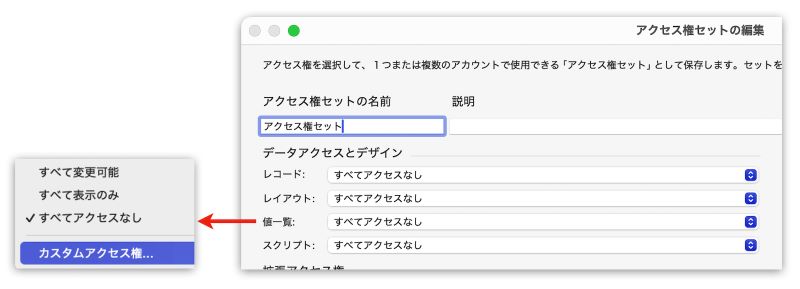
ファイル全体で同じアクセス権を適用するオプションは、以下の 3つです。
- [すべて変更可能]:値一覧の表示、変更、複製、削除、および新規値一覧の作成が可能
- [すべて表示のみ] :既存の値一覧を表示して、フィールドへ入力することが可能
- [すべてアクセスなし]:すべての値一覧へのアクセスが不可
適用するアクセス権を値一覧に応じて使い分けたい場合は、[カスタムアクセス権...] をクリックして [カスタム値一覧アクセス権] ダイアログを開き、設定をカスタマイズします。
[カスタム値一覧アクセス権] ダイアログ
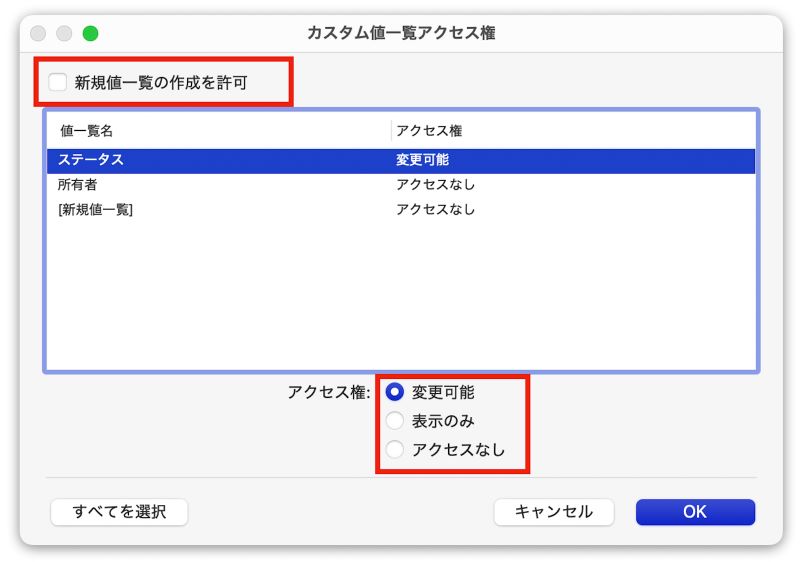
レイアウトの場合と同様、このダイアログでは、カスタマイズ対象の値一覧をリストから選択し(すべての値一覧を対象にする場合は、ダイアログ左下の [すべてを選択] をクリックします)、リスト下の [アクセス権:] で [変更可能] [表示のみ] [アクセスなし] のいずれかを指定します。「作成」のアクセス権は、左上の [新規値一覧の作成を許可] のチェックボックス項目で設定します。
例えば、「既存の値一覧は変更してもよいが、新規作成は認めない」といった要件がある場合には、[アクセス権:] で [変更可能] を選択し、左上のチェックボックスはオフにします。
インスペクタの [値一覧:] の設定との関係
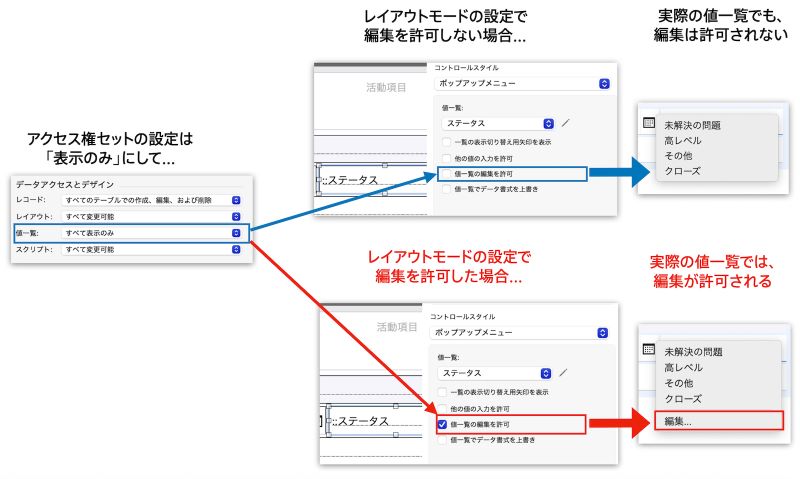
FileMaker のレイアウトモードでは、フィールドのコントロールスタイルが [ドロップダウンリスト] [ポップアップメニュー] [チェックボックスセット] [ラジオボタンセット] のいずれかである場合、インスペクタに、[値一覧:] という設定項目が表示されます。この [値一覧:] のオプションのうち、[値一覧の編集を許可] は、[アクセス権セットの編集] ダイアログの [値一覧:] の設定に影響を与えますのでご注意ください。もし、[アクセス権セットの編集] ダイアログの [値一覧:] と設定内容が競合した場合は、この、レイアウトモードの [値一覧:] の設定が適用されます。
例えば、[アクセス権セットの編集] の [値一覧:] において「表示のみ」のアクセス権が設定された状態で、レイアウトモードの [値一覧:] で [値一覧の編集を許可] のチェックをオンにしたとしましょう。この場合、ユーザは、レイアウト上のフィールドで値一覧を編集することが可能になります。下図に、「ポップアップメニュー」スタイルの値一覧での例を示しましたのでご確認ください。
この仕様については、フィールドに対して許可する操作をレイアウトモードで直接指定できることから便利と言える一方、もしカスタム App ファイルのアクセス権設定を把握していないユーザがこの設定を編集した場合、意図しない値が入力されてしまうリスクにつながります。レイアウトの編集権限を持つユーザに対しては、組織で規定したアクセス権設定に反する変更は行わないよう周知徹底を図りましょう。
なお、値一覧に対するアクセス権については、Claris FileMaker Pro ヘルプ「値一覧アクセス権の編集」も参考にしてみてください。
6. スクリプト
[データアクセスとデザイン] 領域の [スクリプト:] 項目に用意されているオプション値は下図のとおりです。
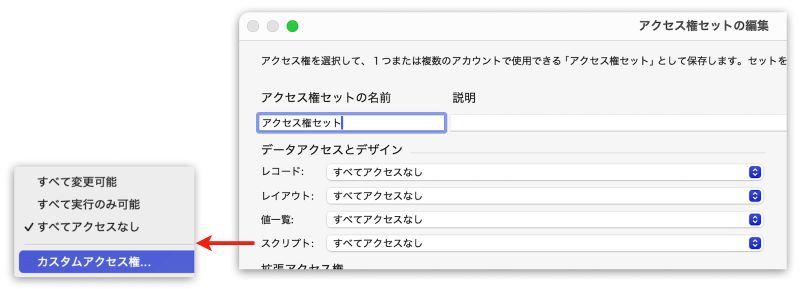
ファイル全体で同じアクセス権を適用するオプションは、以下の 3つです。
- [すべて変更可能]:スクリプトの実行、[スクリプト] メニューへのスクリプト名の表示、スクリプトワークスペースへのアクセス、スクリプトのインポート、スクリプトデバッガおよびデータベースデザインレポートでのスクリプトステップの表示が可能
- [すべて実行のみ可能] :スクリプトの実行、[スクリプト] メニューへのスクリプト名の表示が可能
- [すべてアクセスなし]:すべてのスクリプトへのアクセスが不可
適用するアクセス権をスクリプトに応じて使い分けたい場合は、[カスタムアクセス権...] をクリックして [カスタムスクリプトアクセス権] ダイアログを開き、設定をカスタマイズします。
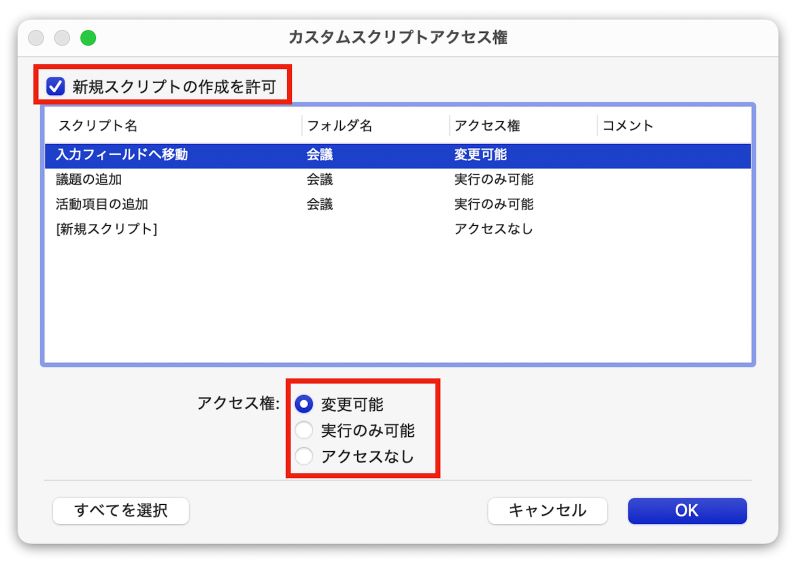
[カスタムスクリプトアクセス権] ダイアログ
このダイアログでは、カスタマイズ対象のスクリプトをリストから選択し(すべてのスクリプトを対象にする場合は、ダイアログ左下の [すべてを選択] をクリックします)、[アクセス権:] で [変更可能] [実行のみ可能] [アクセスなし] のいずれかを指定します。
レイアウトや値一覧の場合と同様、「作成」のアクセス権については項目が独立しており、左上の [新規スクリプトの作成を許可] のチェックボックスで設定します。例えば、「特定の既存スクリプトの変更と新規スクリプトの作成を許可する」といった要件がある場合には、[アクセス権:] で [変更可能] を選択し、かつ、このチェックボックスをオンにします。
スクリプトワークスペースで付与する完全アクセス権との関係
FileMaker には、スクリプトへのアクセスを制御する機能として、スクリプトワークスペースから実行できる [完全アクセス権を付与] というメニューコマンドも用意されています(対象のスクリプトを選択して右クリックするか、またはメニューバーから設定できます)。このメニューコマンドとアクセス権セットの設定の間にはどのような関係があるのか、確認しておきましょう。
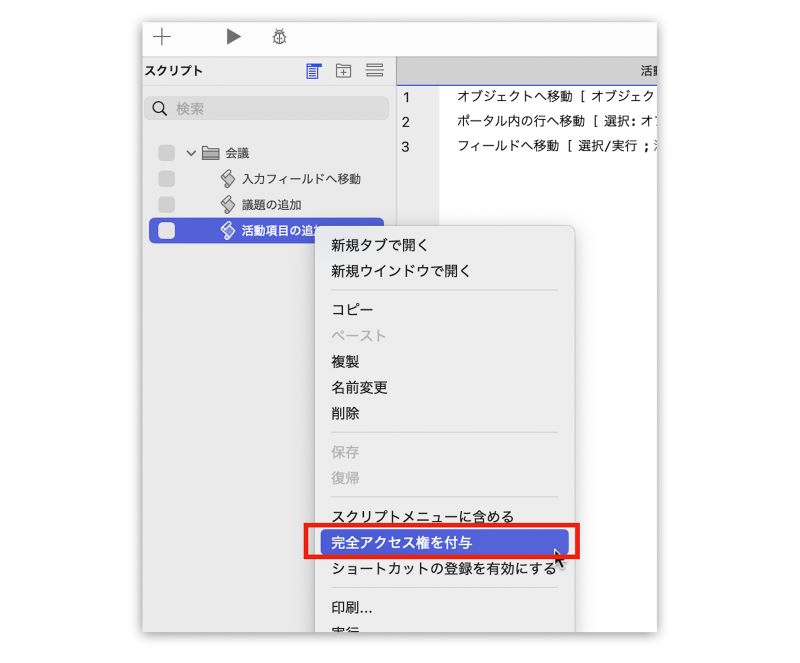
[完全アクセス権を付与] が有効になっているスクリプトでは、そのスクリプトに定義されたタスクを、アクセス権セットで設定された制限を超えて実行することが可能です。例えば、「レコード削除」を実行するスクリプトで [完全アクセス権を付与] を有効にした場合、アクセス権セットでレコードの削除が許可されていないユーザでも、そのスクリプトを介してレコードの削除を行えます。
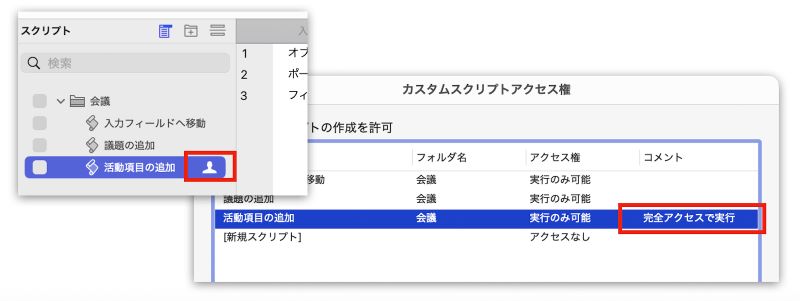
レイアウトモードの [値一覧:] 同様、この機能は、スクリプトに対する権限をスクリプトワークスペースから直接付与できるという点で便利と言える一方、組織のアクセスポリシーを無視して権限が適用された場合には、セキュリティ上のリスクにつながります。意図せぬアクセス権が付与されることのないよう注意しましょう。なお、スクリプトに対して完全アクセス権が付与されているかどうかは、スクリプトワークスペースの人アイコン、または、[カスタムスクリプトアクセス権] ダイアログの [コメント] によって確認できます。
スクリプトに対するアクセス権については、Claris FileMaker Pro ヘルプ「スクリプトアクセス権の編集」「スクリプトの作成と編集」もご参考ください。
7. 今後新規に作成するものに対するアクセス権
最後に、これまで見てきた設定項目に共通する考慮事項について説明します。レコード、フィールドなど、すべてのカスタムアクセス権ダイアログでは、カスタマイズする対象をリストから選択するようになっていますが、各リストの末尾に、「新規◯◯」という名称の項目があることにお気づきでしょうか。
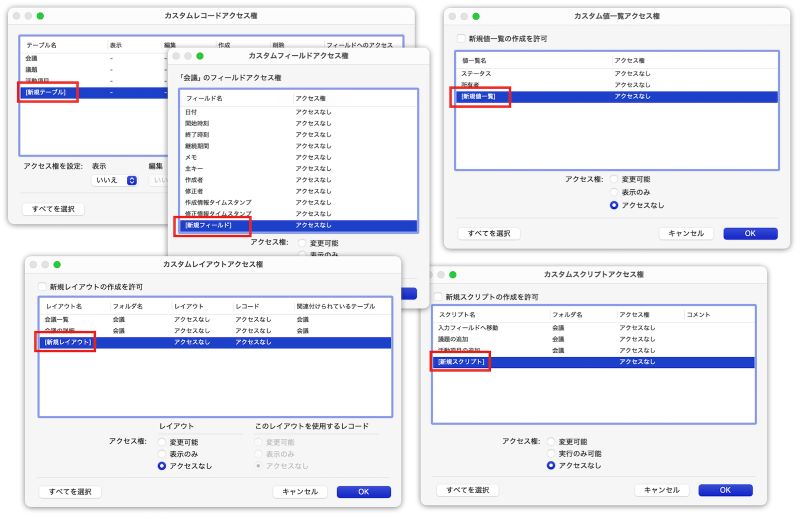
この「新規◯◯」項目では、テーブル/フィールド/レイアウト/値一覧/スクリプトのそれぞれについて、「今後新規作成されるもの」に対するアクセス権を指定します。
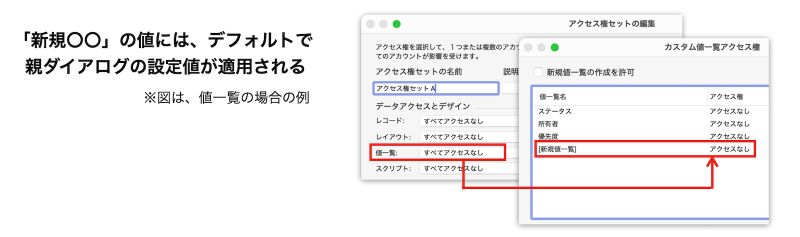
なお、カスタムアクセス権ダイアログを開いた際、「新規◯◯」の値には、親ダイアログである [アクセス権セットの編集] ダイアログの設定値が引き継がれます。下図に、値一覧の場合の例を示しましたが、[アクセス権セットの編集] ダイアログでの設定値が [すべてアクセスなし] であれば [新規値一覧] のアクセス権は [アクセスなし] となります。同様に、[すべて変更可能] であれば [変更可能]、[すべて表示のみ] であれば [表示のみ] が、デフォルトで適用されます。
カスタムアクセス権を定義する場合には、この「新規◯◯」の値についても必ず確認し、セキュリティ方針に基づいて適宜変更するようにしましょう。リストの末尾に配置されている項目なので、もし行数が多い場合はスクロールしないと表示されません。うっかり見落としてデフォルト値のまま保存し、その結果、意図に反したアクセス権を設定してしまうことがないよう、ご注意ください。
8. 次のステップ
本ブログシリーズの第 2回では、[アクセス権セットの編集] ダイアログの [データアクセスとデザイン] 領域内の設定項目を確認しました。いずれの項目でも FileMaker Pro の他のセキュリティ機能との関係を踏まえた判断が求められる、という点をまずは覚えておき、不明点があったら Claris のサイトなどで最新情報を確認しましょう!
次回は、引き続き、[その他のアクセス権] 領域の設定項目を見ていきます。長丁場ですが、もう一息。 ぜひお付き合いください。