



目次
- [モデルから応答を生成] スクリプトステップとは
- 想定される利用例
- 主な設定項目
- 「ユーザプロンプト」と「指示」の違い
- サンプルの活用シナリオ
- まとめ
このブログでは、「Claris FileMaker 2025 - AI を活用するための新機能」でご紹介した機能を、さらに深掘りして解説します。今回は第 1 弾として、[モデルから応答を生成] スクリプトステップにフォーカスします。
タイトルにある「AI に質問・指示」とは、ChatGPT を利用するときのように自然な文章で AI に問いかけ、必要な回答や文章を生成してもらうことを意味しています。FileMaker 2025 では、こうした AI とのやり取りをスクリプトとして組み込むことができます。
1. [モデルから応答を生成] スクリプトステップとは
このスクリプトステップの設定項目(オプション)は、ヘルプに詳述されています。その数の多さに驚くかもしれませんが、簡単に言うと、すべて「ユーザの問いかけに対して、FileMaker のデータベースにあるデータも利用しながら AI が回答を生成する機能」を組み込むために用意されているものです。主な設定項目の詳細は、この後のセクションでも説明します。それぞれの役割を理解して、使いこなしていきましょう。
2. 想定される利用例
一般的な利用例は以下の通りです。
- 質問への回答:一般的な質問や、指定した文章に基づく質問への回答
- 文章の要約・整理:指定した文章の要約、条件に基づいた整理
- 文章の生成:条件に応じた文章作成
- 文章から抽出:キーワードや条件に一致する内容の抽出
- 文章の分類:内容を条件に応じて分類
- コード生成:条件に応じて HTML や JavaScript を生成
- 例:顧客対応履歴から質問と回答を抽出して FAQ を作成/報告書から事故につながり得るヒヤリハットを抽出
- 例:感情分析(ネガティブ、ポジティブ、ニュートラル)
このようにさまざまな使い方が考えられるので、お使いのカスタム App に合わせて自由度高く AI 機能を組み込めます。
では、カスタム App での AI 活用は、何から始めるとよいのでしょうか?
ズバリ、「カスタム App に保存されているデータ」に着目することからです。いくつか例を挙げてみます。
- 保存されているデータ:報告書や議事録など長文のテキスト
- AI 活用例:テキスト全文を要約したり、箇条書きでまとめる
- 保存されているデータ:ミーティングの議題、参加者などの関連情報、決定事項など、複数テーブルに保存されたデータ
- AI 活用例:複数テーブルのデータから、関係者向けの共有メール文を自動生成する
- 保存されているデータ:請求書や領収書の写真データ、PDF
- AI 活用例:OCR したデータに含まれる値とフィールド名を紐付け、金額や日付を項目(フィールド)ごとにカスタム App に取り込む
3. 主な設定項目
先ほども触れましたが、[モデルから応答を生成] スクリプトステップを使いこなすには、設定項目(オプション)の理解が重要です。まずは、下表に示した主な設定項目を押さえておきましょう。
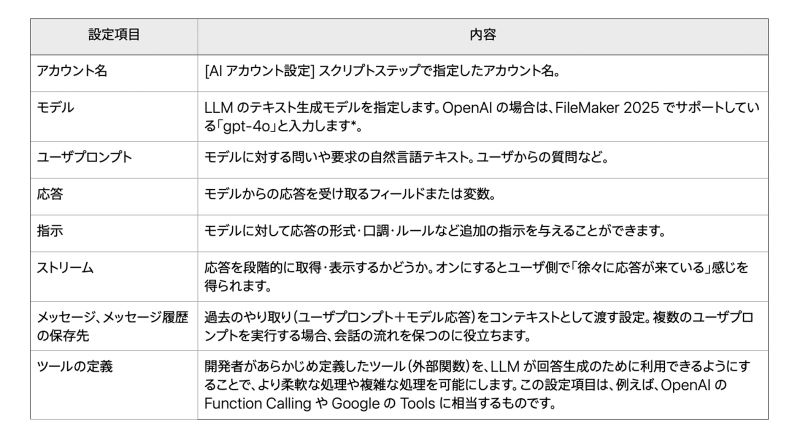
*そのほか、サポート対象のテキスト生成モデルは Claris FileMaker 2025 動作環境で確認できます。
4. 「ユーザプロンプト」と「指示」の違い
設定項目の「ユーザプロンプト」と「指示」が似ていますが、違いは以下の通りです。
- ユーザプロンプト:ユーザからの質問や依頼内容そのもので、AI が「何を答えるか」の中心となる入力
- 例)「今月の売上をまとめて」「以下の文章を要約して」
- 指示:AI に対して応答の仕方やルールを指定する補足情報。回答内容のスタイルや形式をコントロールするために使う
- 例)「結果は JSON 形式で出力すること」「敬語で答えて」「数値は円単位で四捨五入して表示」
簡潔にまとめると、
- ユーザプロンプト = 「何を」答えてほしいか
- 指示 = 「どう」答えてほしいか
と言えるでしょう。ユーザプロンプトにすべて記述してしまっても動作はしますが、この 2 つを意識するとより安定した応答が得られます。また、「指示」は変数やカスタム関数として共通化しておくことで、複数の処理で使い回すことができます。これにより、応答の形式やルールを統一しやすくなり、結果として AI の応答に再現性を持たせることができます。簡単な内容であれば細かく指示しなくても問題ありませんが、要求することが多かったりより正確な回答を期待するときには(ちょっと過剰かな、と感じるぐらい)明確な指示をすることがポイントです。
5. サンプルの活用シナリオ
では、この後は、[モデルから応答を生成] スクリプトステップの活用方法を、3 つのシナリオ(例 1 〜 例 3)で解説します。それぞれの例で使用しているサンプルファイルはこちらからダウンロードできますので、ぜひ試してみてください。皆さんの組織でこのスクリプトステップがどう活用できるか、検討する際の一助になれば幸いです。
なお、各例では、モデルには OpenAI の「gpt-4o」を使用していますが、利用可能なモデルは今後変更される可能性があります。最新の対応モデルは FileMaker 2025 の動作環境をご確認ください。
例 1:長文テキストを要約・箇条書きにする
AI の使い方としてまず思い浮かぶのは、AI に文章を生成・加工してもらうことではないでしょうか。1 つ目の例では、テキストフィールドに入っている長文のテキストから、要約を作成するスクリプトと、箇条書きの文章を作成するスクリプトを取り上げます。
要約を行うサンプルスクリプトは以下の通りです。この例では、モデルに渡す [ユーザプロンプト] と、結果を受け取る [応答] だけを指定しています。

Claris FileMaker Pro のスクリプトが AI をサポートしたことで、こんなにシンプルなスクリプトを作るだけで要約が実行できるようになりました。iPhone や iPad でも、Claris FileMaker Go を使って同様に実行できます。
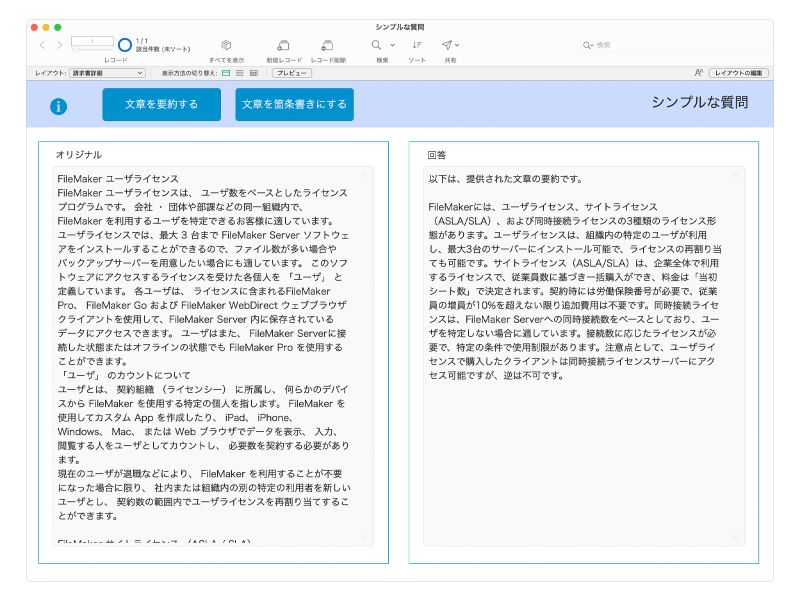
文章を要約する
箇条書きを行うサンプルスクリプトは以下の通りです。こちらも [ユーザプロンプト] を少し書き換えただけで作成できます。
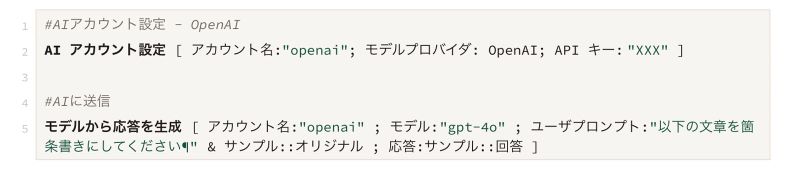
ちなみに今回は、どちらのサンプルスクリプトでも、必要な処理を見ていただくために [AI アカウント設定] スクリプトステップを最初に実行しています。実際の運用を考える場合には毎回の実行は必要なく、最初(ファイルを開いたときなど)に [AI アカウント設定] を実行すれば OK です。[AI アカウント設定] を実行するためのスクリプトを 1 つ作成して、ファイルを開くときなど必要なタイミングで実行すれば API キーの管理がしやすくなります。
例 2:会議の記録を要約してメール送信
続いて、会議を管理するカスタム App での活用シナリオです。会議の内容を関係者に共有する際、記録内容をそのまま送信してしまうと受け取り側で全部読むのは大変です。そこで、要約版を作成することにします。
ただし、会議の内容を管理するこのカスタム App で扱われているのは、テキストや日付といったシンプルな内容だけではありません。「議題」や「活動項目」などの項目によっては、効率的な入力や検索を行うために複数のテーブルに情報が保存されている状況です。少し煩雑な要約作業になりますが、AI の力を使って自動化したいと思います。
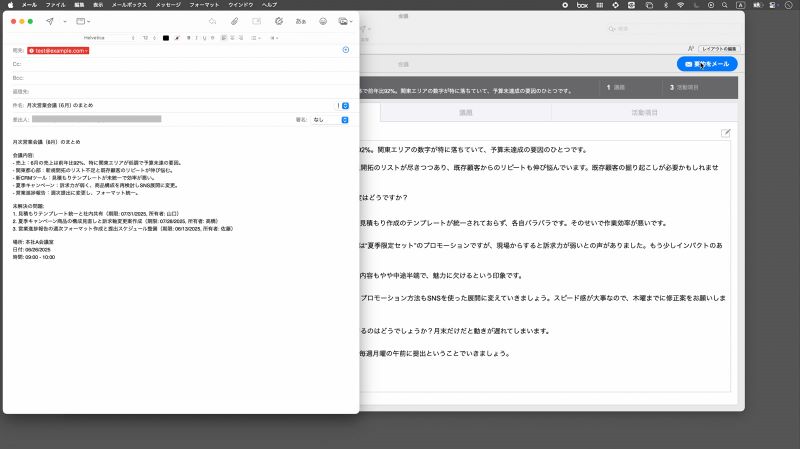
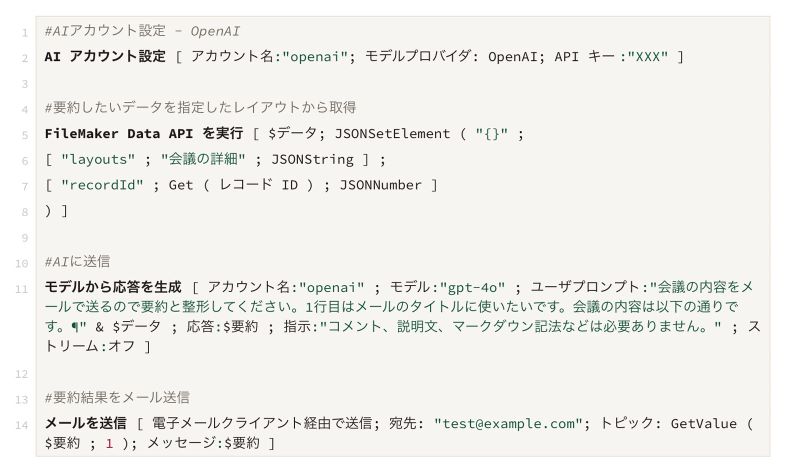
サンプルスクリプトは以下の通りです。
ポイント 1
AI で要約・整形するデータをシンプルな方法で取得するとスクリプトの可読性がよくなります。FileMaker Pro バージョン 19.0 で追加された [FileMaker Data API を実行] スクリプトステップを使うと、指定したレイアウトのデータを JSON 形式で簡単に取得できます。
この例では、ユーザが使用する「会議の詳細」レイアウトを指定していますが、カスタム App によっては要約に含めたくないフィールドがあるかもしれません。そんなときはこのスクリプト専用のレイアウトを作成します。必要なフィールドだけ配置することでコントロールも可能ですし、意図しない改修による影響も最小限にできます。
ポイント 2
[モデルから応答を生成] スクリプトステップの [指示] に「コメント、説明文、マークダウン記法などは必要ありません。」と入っています。通常、AI が自然な受け答えで冒頭に文章を添えたり丁寧な解説をしてくれるのですが、今回のケースでは不要なので省くように設定しています。
例 3:請求書 PDF から支払予定表を作成
仕入れ先からの請求書を PDF ファイルで受け取るケースも多くあると思います。そこで、[モデルから応答を生成] スクリプトステップを使って、請求書の PDF ファイルを取り込んで支払予定表を作成できれば、期日までに忘れずに支払いを行えます。最後の例では、そんな活用シナリオを取り上げます。
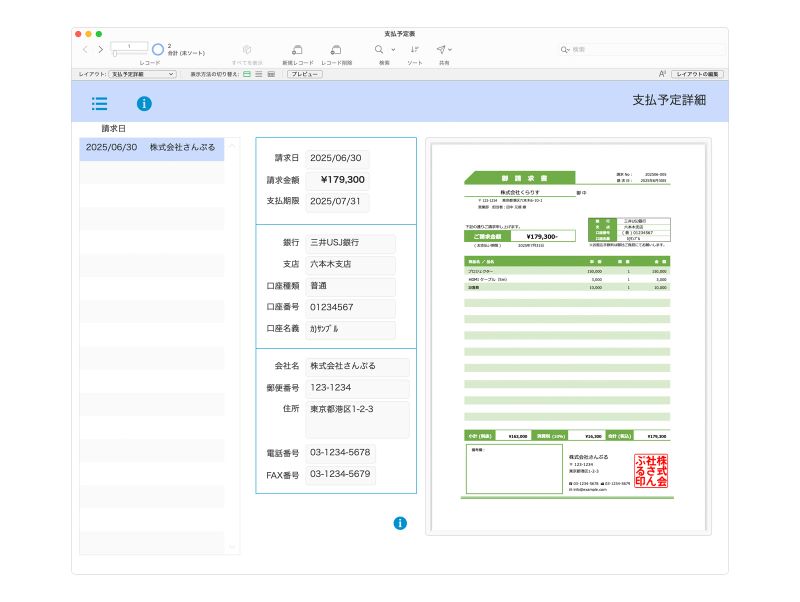
請求書 PDF を取り込み、支払予定表を作成
スクリプトの大まかな流れは以下の通りです。
- PDF で届いた請求書をパソコンのローカルフォルダに保存。
- カスタム App からフォルダ指定で一括取込。
- PDF に含まれるテキストを GetTextFromPDF 関数(FileMaker 2025 で追加された関数)で取得。郵送で届いた請求書の場合、スキャンして GetLiveText、GetLiveTextAsJSON 関数で OCR することも可能(macOS、iOS、iPadOS のみ)。
- 取得した請求書のテキストを AI に送り、請求金額、支払期限、口座情報など必要な項目名と値を JSON 形式で取得。
- [フィールドを名前で設定] スクリプトステップを使用して、フィールドに値を挿入。これをフィールドの数だけ [Loop] で繰り返す。
- フォルダに入っている PDF の数だけ処理を繰り返す。
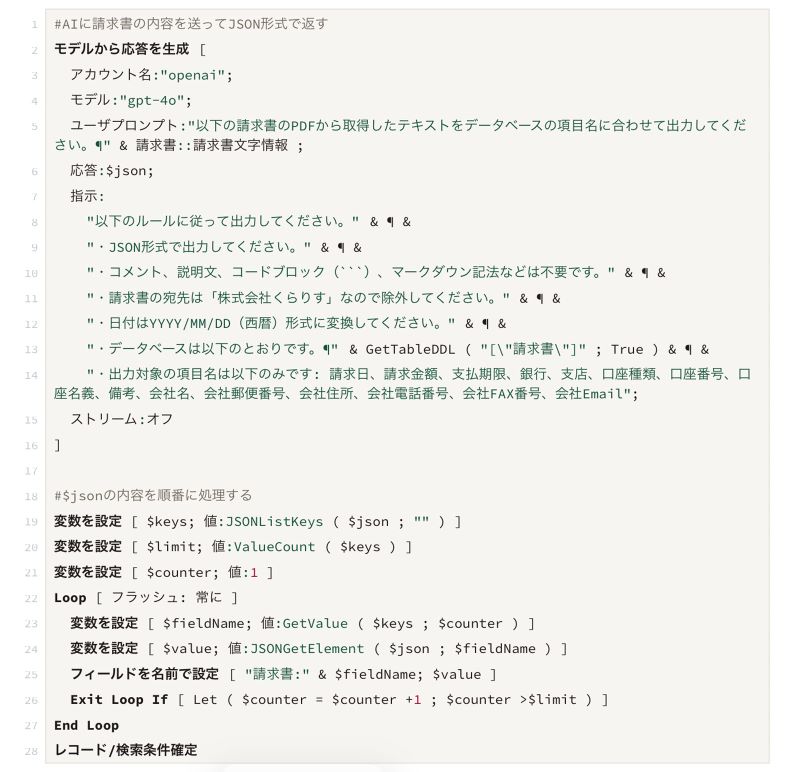
AI に送信する部分のサンプルスクリプトは以下の通りです。
ポイント 1
[モデルから応答を生成] スクリプトステップの [指示] にルールを細かく書くことで、必要な項目名(フィールド名)だけを正確に生成させることができます。
ポイント 2
AI から得られた JSON 形式の値をフィールドに分割する処理(18 〜 27 行)は汎用的な書き方になっており、25 行目のテーブルオカレンス名(ここでは「請求書」)を書き換えるだけで使い回しができます。
なお、同様のスクリプトは YouTube に公開中の「10 分でスキルアップ」シリーズ「名刺画像を ChatGPT を利用して Claris FileMaker に取り込む」にも登場しているのですが、この動画の内容は [モデルから応答を生成]スクリプトステップが登場する前に作成されたため、少々難しい書き方がされています。今回、新しいスクリプトステップによって、全く同じことがとても簡単にできるようになったことがおわかりいただけると思います。
6. まとめ
[モデルから応答を生成] スクリプトステップでは、ChatGPT を使うように、カスタム App のデータをもとに AI に質問したり、処理内容を指示したりすることができます。FileMaker なら、用途が固定された AI 機能ではなく、使うデータも AI への指示も自由に設計できます。自分だけのオリジナル AI 機能を、ぜひ形にしてみてください。
このスクリプトステップのデモ動画は、こちらからご覧いただけます。
なお、今回ご紹介したサンプルファイルを開くには FileMaker Pro 2025 以降が必要です。FileMaker 2025 をお持ちでない方は、45 日間使える無料体験版をダウンロードして試してみてください!