



目次
1. はじめに
2. RAG(検索拡張生成)とは?
3. RAG に必要なもの
4. FileMaker Server 2025 の設定
4.1. AI モデルサーバーを有効化する
4.2. API キーを設定する
【ワンポイント】「RAG スペース」とは?
4.3. AI モデルを選択する
【ワンポイント】モデルはどう選ぶ?
5. 次のステップ
1. はじめに
このブログでは、以前公開したブログ「Claris FileMaker 2025 - AI を活用するための新機能」の内容を踏まえ、その中でも特に注目度の高い RAG(検索拡張生成)について、さらに掘り下げて解説します。
生成 AI を業務に取り入れる第一歩として、文章生成や要約といった使い方は非常にわかりやすく効果も実感しやすいものですが、業務ではそこに留まらず、「自分たちのデータを根拠にして回答を導く」ことが求められます。その要求に応える仕組みの 1つとして注目されているのが RAG(検索拡張生成:Retrieval Augmented Generation) です。
本ブログでは、RAG の仕組みを FileMaker ではどのように構築し、利用できるのかを「(1)設定編」「(2)利用編」の 2部構成でお届けします。「(1)設定編」では、RAG の基本的な考え方、RAG に必要なもの、Claris FileMaker Server 2025 での AI モデルサーバーや API キーの設定、利用する AI モデルの選択までを解説します。「(2)利用編」では、サンプルのカスタム App を使い、実際に社内文書を登録後、検索を行って回答を得るまでの手順を紹介します。
2. RAG(検索拡張生成) とは?
RAG(検索拡張生成)とは、ユーザが入力した自然文の検索条件に基づいて、あらかじめ登録された情報(文書など)を検索し、その検索結果を元に AI が回答を生成する仕組みです。
生成 AI を単体で使う場合、モデルが事前学習した一般的な知識を元に回答が生成されます。これに対し、RAG を利用すると、例えば下記のような「自分たちのデータ」に基づいた回答を得ることができます。
- 社内規程や就業規則
- 業務マニュアル
- 社内 FAQ や通達文書
通常、社内文書は Word、Excel、PDF などのさまざまな形式で作成され、必要な場合に参照できるよう、共有フォルダやグループウェアを使って管理されていることが多いと思います。しかし、このような仕組みでは、ユーザは次のような問題に悩まされることになります。
- 文書の数が増えてきて、ファイル名だけでは目的の文書をなかなか探し出せない
- 文書内を全文検索しても、文字(単語)が完全に一致していないとヒットしない
これらを解消するのが RAG です。検索対象にしたい文書を「RAG スペース」(この後のセクションで解説します)に登録すれば、ユーザは、何が知りたいかを入力するだけで回答を得ることができ、文書を探し回ることも、検索キーワードの入力で煩わされることもなくなります。
ここまで、RAG の特長を簡単にご説明しました。なお、2025年11月に開催された「Claris カンファレンス 2025」のセッション動画「Claris FileMaker で AI の世界へ ~AI 新機能を一挙紹介~」にデモを使った解説もありますので、そちらもぜひご覧ください。
それではこの後、RAG を利用するためには何が必要で、どう設定すればよいのかを順に見ていきましょう。
3. RAG に必要なもの
(1)Claris FileMaker Server 2025
こちらのブログでご紹介した AI 新機能のほとんどは FileMaker Pro 2025 だけでも動作しますが、この RAG に関しては、FileMaker Server 2025 で追加された AI モデルサーバーの機能を使用する必要があります。本ブログでは FileMaker Server 22.0.6 を利用しています。
なお、FileMaker Server 2025 をインストールするハードウェアについては、物理マシンは必ずしも必要ではなく、AWS、Azure、GCP をはじめとするクラウド環境でも構いません。スペックは「Claris FileMaker 2025 動作環境」で、「サポートされるオペレーティングシステムおよびデバイス」と「AI モデルサーバーの必須ハードウェア:」の記載を参照してください。
FileMaker Server 2025 のインストールでは、「Claris FileMaker Server インストールおよび構成ガイド」を参照してください。
(2)社内データ(検索対象とする文書)
FileMaker の RAG では、テキスト形式または PDF 形式のファイルをサポートします。それ以外の形式のファイルを検索対象にしたい場合は、あらかじめ、サポート対象のいずれかの形式に変換しておきます。
(3)カスタム App
以下のような機能を含めたカスタム App を用意します。
- 管理者向け機能:検索対象の文書を登録、削除する
- ユーザ向け機能:質問(プロンプト)を入力し、回答を表示する
ブログの後半「(2)利用編」では、管理者向け、ユーザ向けの機能を全て含めたサンプルのカスタム App を使っています。なお、文書の登録、削除では [RAG アカウント設定]、[RAG 処理を実行] スクリプトステップを使用するため、運用を容易にする観点から、ユーザ向けのカスタム App とは別に、管理専用のカスタム App を作成するシナリオもあり得ます。
4. FileMaker Server 2025 の設定
4.1 AI モデルサーバーを有効化する
必要なものがそろったら、まず、Admin Console の [AI サービス] タブから AI モデルサーバーを有効化します。基本的な手順はヘルプに記載がありますが、以下、少し補足します。
AI モデルサーバーを有効にすると、Miniforge のダウンロードが促されます。Miniforge は、AI モデルサーバーがローカル環境で AI モデルを実行するために必要となる Python 実行環境として採用されています。指示に従って Miniforge のインストールファイルをダウンロードし、アップロードを行います。正常に処理が完了すると [状態] が「実行中」となります。環境によっては「実行中」になるまで数分程度かかりますので慌てずに待ちましょう。
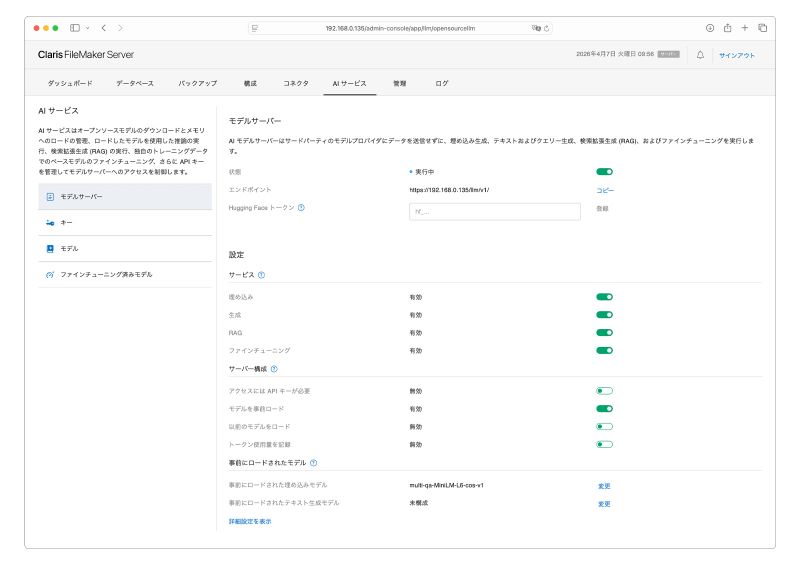
AI モデルサーバーを有効化済み
AI モデルサーバーが「実行中」になったら、次はセキュリティに関する設定を行います。
4.2. API キーを設定する
RAG では、クライアントから AI モデルサーバーに対してデータの登録、削除、検索を実行しますが、その際に API キーを必要とするかどうかを設定します。API キーはプログラムが使用するパスワードのようなもので、これを必要としないなら誰でも実行できることになります。初期テスト段階ではセキュリティが甘い状態も許容されますが、実運用では利用する文書に応じて API キーを利用するかどうかを決定する必要があります。今回は API キーを利用するという前提で説明を進めます。
API キーを必要とする場合は、まず [モデルサーバー] タブの [アクセスには API キーが必要] を有効に設定します。その後、[キー] タブに移動し、下図のように、[名前]、[サービスへのアクセスを許可]、[有効期限] の各項目を設定します。[サービスへのアクセスを許可] の「検索拡張生成 (RAG) 」にチェックを入れると [RAGスペース ID] の設定が表示されます。
今回は、以下のように設定しています。
- [名前] :「RAG01」
- [サービスへのアクセスを許可]:「検索拡張生成 (RAG) 」にチェック
- [RAG スペース ID]:「社内規程」と「顧客対応マニュアル」を設定し、[権限] では全てをチェック
- [有効期限]:「6 か月」
RAG スペースの設定
[保存] ボタンをクリックすると、API キーが発行されます。この API キーはダイアログを閉じてしまうと二度と確認ができませんので必ずコピーしてキーの保管を行ってください。コピー前に誤って閉じてしまったときは再度キーを作成する必要があります。
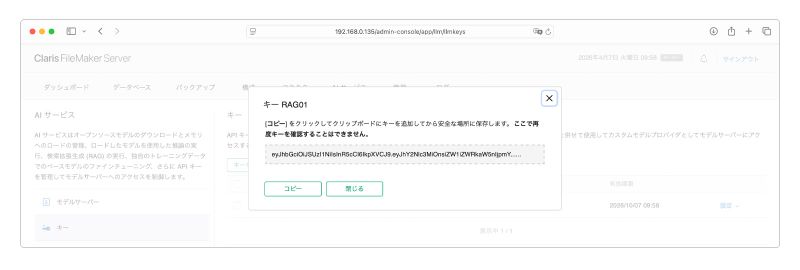
API キーの確認画面
【ワンポイント】RAG スペースとは?
ここで、「RAG スペース」という聞き慣れない用語が出てきましたので少し解説をします。
RAG スペースとは、検索の対象となる仮想的な空間です。文書を保存するフォルダのようなものだと考えるとわかりやすいでしょう。例えば、同じパソコン上にあっても、フォルダが違えば中身のファイルは混ざりません。同様に、RAG スペースが異なれば、登録された文書データや検索結果は完全に分離されます。
一例に、RAG で就業規則と顧客対応マニュアルを管理するようなケースを考えてみましょう。一般的にこの 2つの文書を横断して検索したいという要望は高くありません。また、関係性が薄い内容を同じ RAG スペースで管理してしまうと、意図しない情報が回答に含まれてしまうなど、精度の低下が懸念されます。そのため、開発者(管理者)は、管理したいデータの性質に合わせて RAG スペースという括りを考える必要があります。
4.3. AI モデルを選択する
Admin Console で行う最後の設定が、AI モデルの選択です。RAG で使用するモデルには、「テキスト埋め込み」、「イメージ埋め込み」、「テキスト生成」などの「タイプ」があります。本ブログでは、データ登録時に利用する「テキスト埋め込み」と、回答を作成する「テキスト生成」の 2つのタイプのモデルを使用します。
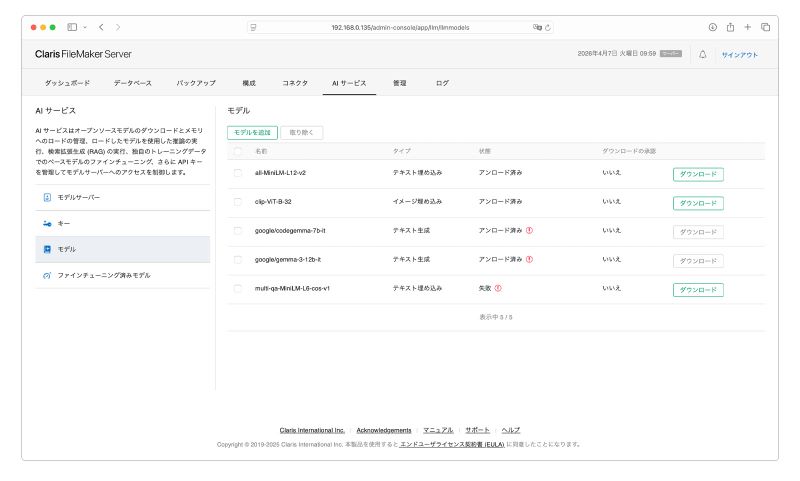
AI モデルの選択
「テキスト埋め込み」とは、文章の意味を数値ベクトルに変換する処理のことです。AI が得意なのは数値同士の計算や比較で、言葉の意味を人間と同じように理解しているわけではありません。そこで、文章を数値に置き換えることで「意味」を計算できる形にしている、というわけです。
結果として:
- ベクトル同士の距離が近い → 意味が近い
- ベクトル同士の距離が遠い → 意味が違う
というように「意味的な類似度」を測ることが可能となります。なお、このように、人間が入力した文章の意味をもとに検索を行う方法は、一般に「セマンティック検索」と呼ばれています。
「テキスト生成」とは、その名の通り、AI が人間に理解できる文章を生成することです。RAG の場合は、登録データから検索した結果に基づいて回答文を作成してくれるのが、この「テキスト生成」タイプのモデルです。
なお、本ブログでは、RAG でよりよい結果を得られるよう、Admin Console にデフォルトで入っているモデルではなく、以下のモデルを使用します。
- テキスト埋め込み:オープンソースの paraphrase-multilingual-MiniLM-L12-v2
- テキスト埋め込み」タイプのモデルは、デフォルトでは「all-MiniLM-L12-v2」と「multi-qa-MiniLM-L6-cos-v1」が入っていますが、どちらも英語を中心に学習したモデルで、日本語向けの最適化はされていません。そのため、多言語モデルで日本語にも対応している「paraphrase-multilingual-MiniLM-L12-v2」を使用します。
- テキスト生成:OpenAI 社の gpt-4o
- 「テキスト生成」タイプのモデルは、デフォルトでは「google/codegemma-7b-it」と「google/gemma-3-12b-it」が入っていますが、より精度の高い結果を得るために「gpt-4o」を使用します。なお、gpt-4o は、クラウドサービスであるためモデルサーバーへの追加はできず、API 経由で利用することになります(事前に API 利用の課金設定が必要)。詳しくは、後半「(2)利用編」で取り上げます。
上記の選択モデルに基づき、今回は、設定では「テキスト埋め込み」タイプのモデルのみを変更します。
まず、[モデル] タブで、[モデルを追加] をクリックし、「sentence-transformers/paraphrase-multilingual-MiniLM-L12-v2」をダウンロードして追加します。
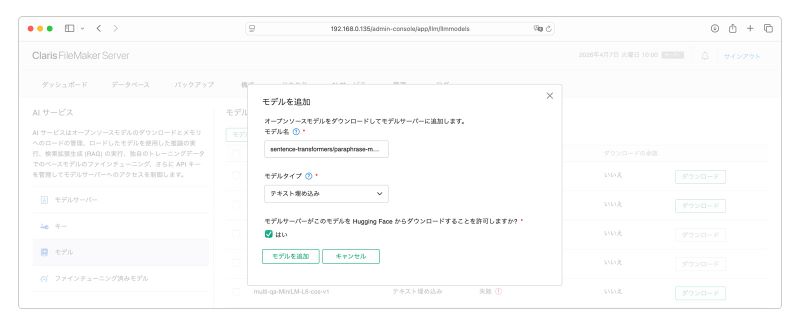
テキスト埋め込みモデルに paraphrase-multilingual-MiniLM-L12-v2 を追加
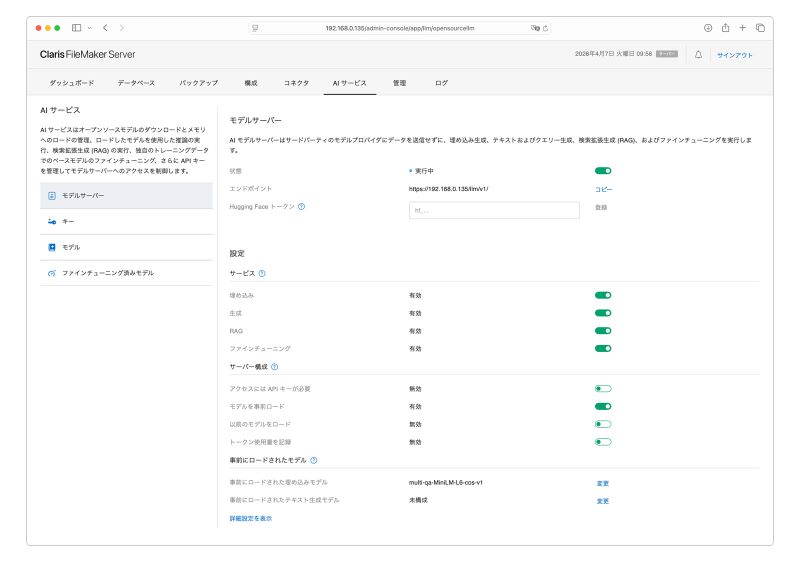
モデルを追加したら、[モデルサーバー] タブに戻り、[事前にロードされた埋め込みモデル] セクションの [事前にロードされた埋め込みモデル] を「multi-qa-MiniLM-L6-cos-v1」から「paraphrase-multilingual-MiniLM-L12-v2」に変更します。
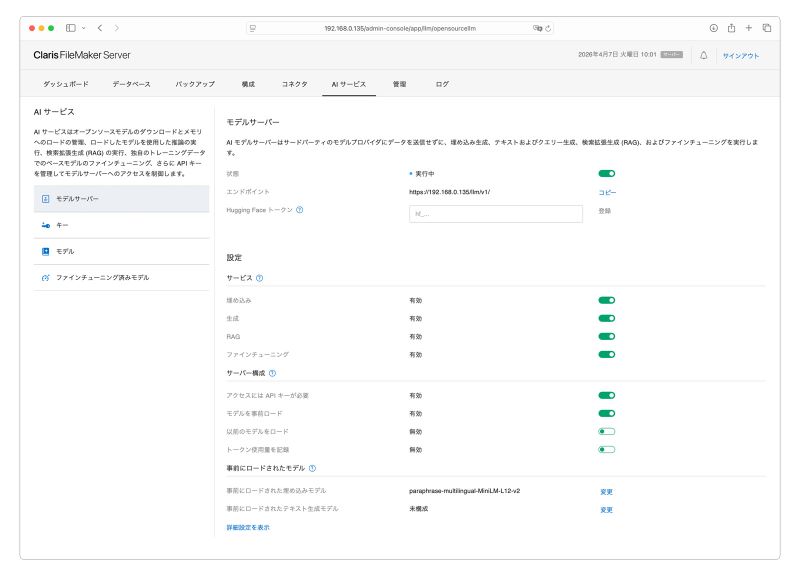
[事前にロードされた埋め込みモデル] を「paraphrase-multilingual-MiniLM-L12-v2」に変更
以上で FileMaker Server での設定は完了です!続きは、後半「(2)利用編」で解説します。
【ワンポイント】モデルはどう選ぶ?
RAG の構築にあたっては「どの AI モデルを使用するのか?」を開発者の方が判断して設定する必要があります。この判断は、RAG の検索精度や回答の品質に大きな影響を与えます。
そもそも、AI モデルは「大量の過去問と解答を学習した優秀な新人」のような存在です。人間のように理解しているというよりも、確率的に「それっぽい答え」を返してきます。
ただし、この「新人」にも個性があります。ある AI モデルは、たくさんの問題を解いてきた分、難しい質問にもそれなりに筋の通った答えを返すのが得意ですが、考えるのに少し時間がかかります。別のモデルは、素早く答えを返すことが得意ですが、複雑な指示や長い文章は苦手です。AI モデルの違いは「賢いかどうか」ではなく、個性、すなわち「どんな仕事が向いているか」の違いと言えます。
AI を使ったアプリ開発を始めたばかりの方にとっては、モデル名などから情報収集したとしても、「それぞれにどんな違いがあるのか?」の見当をつけるのは難しいかもしれません。まずは複数のモデルを実際に試してみて、検索精度や回答内容などを確認しながら、採用するモデルを決定するやり方がおすすめです。
5. 次のステップ
後半「(2)利用編」では、サンプルのカスタム App を使い、RAG スペースに対して文書の登録、削除、検索といった一連の作業を行いながら、RAG 活用の実際をご紹介します。
なお、FileMaker Server 2025 をお持ちでない方は、45 日間使える無料体験版をダウンロードして試してみてください!